דחיסת תמונות
להדביק תמונות JPG, PNG או WebP בנפרד או בסדרה אחת. השווה את גודל כל קובץ, נסה מטרה גודל JPG/WebP, ולהוריד את התוצאות שברצונך.
לפני שאתה מתחיל
- כניסה
- אחת או יותר תמונות סטטיות של JPG, PNG או WebP.
- היציאה
- תוצאות לפי תמונה ו- ZIP של תוצאות מוצלחות.
מכשיר טעינה...
תוצאות הדגימות המקוריות שלנו: דחיסת תמונות
השווה את ההכנסות, ההגדרות והיציאות שהורדו למטה. הערות אלה יחולו על דגימות אלה ועל הדפדפן שנרשם, לא כל קובץ.
sample-landscape.jpg → photo-100.jpg
הגדרות: איכות: 85 · בקשה מקסימלית: 100 KB

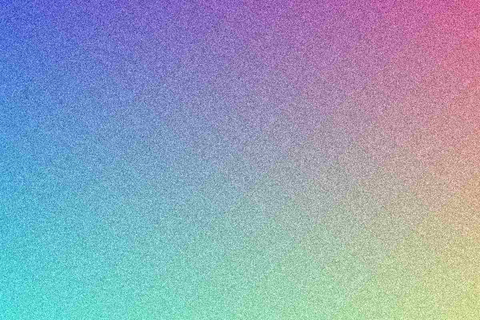
| דוגמה כניסה | JPEG · 1200 × 800 px · 694,008 בייטים הורד את הכניסה |
|---|---|
| דוגמאות ייצוא | JPEG · 1200 × 800 px · 95,993 בייטים הורד את היציאה |
התוצאה עומדת בגבול הביט שנבחר. בדוק את איכות התמונה לפני השימוש בו.
sample-landscape.jpg → photo-1.jpg
הגדרות: איכות: 85 · בקשה מקסימלית: 1 KB
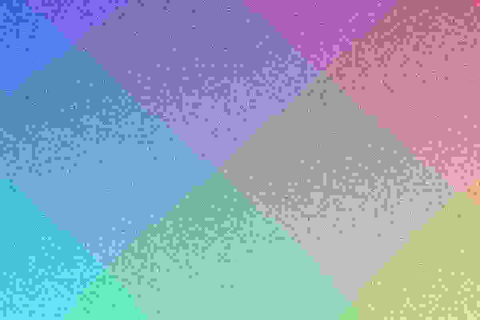
| דוגמה כניסה | JPEG · 1200 × 800 px · 694,008 בייטים הורד את הכניסה |
|---|---|
| דוגמאות ייצוא | JPEG · 1200 × 800 px · 7,556 בייטים הורד את היציאה |
התוצאה עדיין מעל הגבול הבייט שנבחר. לחזור לתמונה המקורית ולנסות שוב.
sample-transparent.png → compressed.png
הגדרות: שמירה על פיקסלים מעודכנים


| דוגמה כניסה | PNG · 400 × 240 px · 384,936 בייטים הורד את הכניסה |
|---|---|
| דוגמאות ייצוא | PNG · 400 × 240 px · 2,762 בייטים הורד את היציאה |
ערכים פיקסלים מעודכנים תומכים התואמים את הכניסה.
שמור על המקורי שלך. גודל הקובץ, המראה והגבולות לעיבוד עשויים להשתנות בהתאם להיכנס ולדפדפן שלך. רשום: 2026-10-24 · דפדפן: Chromium 155.0.4283.62
כיצד להשתמש בכלי זה
- בחר תמונה סטטית תומכת JPG, PNG או WebP.
- בחר את ההגדרות המתאימות לכל פורמט ולעבד את החבילה.
- להשוות את גודל כל תוצאה, להוריד תמונות בודדות או ZIP, ולבדוק את התמונות שהורדו.
להבין את התוצאה
שיטות הדחיסה משתנות לפי פורמט. בקרת איכות JPG ו- WebP יכולה להסיר פרטים. PNG ניתן להקפיד מחדש תוך שמירה על פיקסלים מעודכנים תומכים, או להשתמש בצבעים פחות במצב אובדן מסומן בבירור. שמירה על שקיפות לא אומר שכל הגדרת PNG שומרת על כל צבע.
הפחתת גודל קובץ התמונה 100 KB או 200 KB
עבור JPG או WebP, בחר מטרה, לעבד את התמונה ולהשוות את בייטים היציאה המדויקים שלה עם הגבול. כאן , 100 KB משמעות 100,000 bytes . PNG משתמשת במצבים משלה של שמירה על פיקסלים או צבע מופחת ואין לה הגדרת מטרה בגודל קובץ ב- KB. אם התוצאה נשארת גדולה מדי, להפחית את רוחב וגובה של עותק ולנסות שוב.
בחר דחיסה או שינוי גודל תמונה עבור ההעלאה שלך
הדחיסה משנה את האופן שבו תמונה מאוחסנת; שינויים בגודל התמונה משנים את גודלם של פיקסלים. ראשית, ראה את רוחב וגודל טופס ההעלאה, ולאחר מכן בדוק בייטים. בדוק את הטקסט הטוב ואת הגבולות בגודל האנשים יראו אותם. שמור את המקור כך שתוכל לנסות הגדרה נוספת מבלי להפחית שוב ושוב עותק דחוס.
אם התוצאה היא לא מה שאתה מצפה
חלק מהתמונות עדיין גדולות מדי
בדוק כל קובץ בנפרד. להפחית את מידת הפקסלים הלא נדרשת לפני הדחיסה מחדש. הגדרות Target-KB יחולו על JPG ו- WebP; PNG משתמשת במצבי הדחיסה משלה.
כלי שימושי הבא: שינוי גודל תמונה →גבולות חשובים
- עד 20 תמונות סטטיות, 100 MiB כניסה ו 100 מיליון פיקסלים. התוצאות מוגבלות ל 100 MiB בסך הכל .
- JPG / WebP: עד 20 MiB 25 מיליון פיקסלים בתמונה. PNG: קבצים סטטיים 8 ביטים בלבד, עד 10 MiB 12 מיליון פיקסלים בתמונה.
- הגדרת היעד בגודל הקובץ ב- KB חלה על JPG ו- WebP. PNG משתמשת במצבים נפרדים של קוד מחדש או צבע מופחת.
- לא ניתן להבטיח קובץ קטן יותר או מטרה בייט נבחרת. בדוק את כל התוצאות.
- הקוד מחדש של PNG אינו שומר על כל שדה נתונים או התנהגות פרופיל צבע.
שאלות נפוצות
איך אני יכול לחתוך תמונות מרובות בבת אחת?
בחר עד 20 תמונות תומכות, מעבדים אותן ולבדוק את כל התוצאה. הורד קבצים בנפרד או יחד ב- ZIP. תמונה אחת פוגשת מטרה לא אומר שכל תמונה בסדרה פוגשת אותה.
האם PNG יכול לשמור על רקע שקוף שלה?
כן כן מוצרי PNG שומרים על שקיפות. מצב שמירה על פיקסלים שומר על פיקסלים מעודכנים נתמכים; מצב צבע מופחת יכול לשנות את הצבעים ואת הגבולות הטובים. אף מצב לא מבטיח לשמור את כל הנתונים המטא-נתונים או התנהגות פרופיל צבע.
מה עלי לעשות אם התוצאה עדיין גדולה מדי?
בדוק את בייטים היציאה המפורטים, להפחית את מימדי פיקסלים מיותרים ולהיפטר מהמקור שלך. מטרה קטנה מאוד יכולה להיות בלתי אפשרית באיכות שימושית. התוצאות של הדגימה לעיל כוללות ניסיון שלא הצליח להשיג את המטרה.
מדריכים קשורים
שאלה או תיקון? mrkcal@mrkcal.com