Endre bildestørrelse
Gjør et bilde eller en batch ved pixels eller prosent. Hold proporsjoner for å passe hvert bilde innenfor de valgte dimensjonene, og laste ned individuelle resultater eller en ZIP.
Før du begynner
- Innføring
- En eller flere statiske JPG, PNG eller WebP bilder.
- Utgang
- Resirkulerte bilder individuelt eller sammen i en ZIP.
Lading verktøy...
Resultater fra våre originale prøver: Endre bildestørrelse
Sammenlign innspill, innstillinger og nedlastede utganger nedenfor. Disse observasjonene gjelder for disse prøver og den registrerte nettleseren, ikke alle filer.
sample-landscape.jpg → landscape-600.jpg
Innstillinger: bredt: 600 · Høyde: 600 · Hold proporsjoner

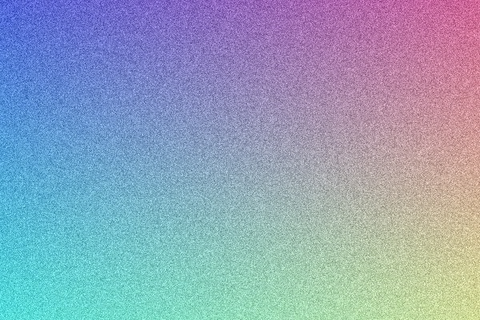
| Eksempler på inngang | JPEG · 1200 × 800 px · 694,008 byte Nedlasting av input |
|---|---|
| Eksempler på produksjon | JPEG · 600 × 400 px · 93,367 byte Last ned utgaven |
Hver bilde holdt sine egne proporsjoner inne i den valgte boksen.
portrait.jpg → portrait-600.jpg
Innstillinger: bredt: 600 · Høyde: 600 · Hold proporsjoner
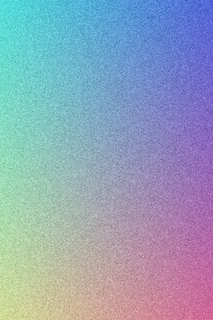
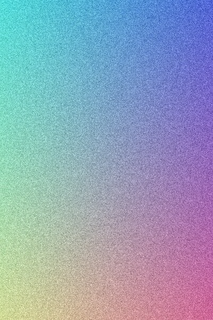
| Eksempler på inngang | JPEG · 800 × 1200 px · 599,978 byte Nedlasting av input |
|---|---|
| Eksempler på produksjon | JPEG · 400 × 600 px · 93,459 byte Last ned utgaven |
Hver bilde holdt sine egne proporsjoner inne i den valgte boksen.
Hold opp originalen din. Filstørrelsen, utseendet og behandlingsgrensene kan variere med input og nettleser. Registrert: 2026-10-24 · Nettleser: Chromium 155.0.4283.62
Hvordan bruke dette verktøyet
- Velg en eller flere statiske JPG, PNG eller WebP bilder.
- Sett en bredde, høyde eller prosent og velg om du skal holde proporsjoner.
- Etter at du har endret størrelsen, kan du fortsette å komprimere på samme side uten å laste ned eller velge filene på nytt. Oppdatering eller lukking av siden sletter midlertidige filer; lagre resultatene du trenger.
Forstå resultatet
Pixel dimensjoner beskriver bredden og høyden på et bilde. Et mindre bilde trenger ofte færre byter, men dimensjoner alene bestemmer ikke filstørrelsen. Hvis du trenger en nøyaktig form uten å strekke bildet, planter det til de rette proporsjonene før endring av bilde dimensjoner.
Å gjenopprette flere bilder uten å strekke dem
Med proporsjoner aktivert, bredde og høyde definerer en boks som hver bilde passer innendørs. En 1200 × 800 bilde i en 600 × 600 boks blir 600 × 400; et portrettbilde kan produsere en annen størrelse. Bruk provene for å sammenligne begge retningene.
Sett en nøyaktig bildestørrelse for en upload form
Hvis den nødvendige formen er annerledes enn din opprinnelige, planter til den formen først og deretter endrer bredden og høyden av. Å dreie av proporsjoner i stedet strekker bildet. Når pixeldimensjonene er riktig, sjekk utgangsbyttene og bruk Image Compressor hvis skjemaet også setter en filstørrelsesgrense.
Hvis resultatet ikke er det du forventer
Ikke alle bilder har samme dimensjoner.
Med proporsjoner aktivert, passer hver bilde inn i bredde og høydeboksen uten å endre sin form. Forskjellige aspekter gir forskjellige utgangsmessige dimensjoner. Planter først når hvert bilde må ha samme form.
Neste nyttig verktøy: Beskjær bilde →Viktige grenser
- Opp til 20 statiske JPG, PNG eller WebP bilder. Animasjon støttes ikke.
- Opp til 20 MiB 25 millioner piksler per bilde; 100 MiB Totalt 100 millioner inntektspiksler. Resultatene er begrenset til 100 MiB I alt i alt.
- Utgangsmessige dimensjoner må være på opptil 12 000 piksler for hver kant av bildet og 25 millioner piksler per bilde.
Ofte stilt spørsmål
Vil utvidelsen gjøre et bilde skarpere?
Utvidelse legger til piksler ved interpolering. Det gjenoppretter ikke savnede detaljer. Begynn med den største klare kilden du har og sjekk utgangspunktet på den hensiktsmessige skjermstørrelsen.
Er en batch produsert identiske dimensjoner eller KB-størrelser?
Ikke nødvendigvis Å beholde proporsjoner kan produsere forskjellige dimensjoner for forskjellige former, og bildedetaljer påvirker byter. Plante først for en nødvendig form, og sjekk hvert nedlastet resultat.
Relaterte guider
Spørsmål eller korreksjon? mrkcal@mrkcal.com