PDF na PNG
Zapisuj strony PDF jako obrazy PNG dla slajdów, diagramów lub przesyłania samych obrazów. Wybierz potrzebne strony i wybierz rozdzielczość renderowania, która zapewni czytelność szczegółów na Twoim urządzeniu.
Zanim zaczniesz
- Wejście
- Jeden plik PDF; wybierz do 20 stron na eksport.
- Dane wyjściowe
- Oddzielne obrazy stron PNG, pojedynczo lub w formacie ZIP.
Narzędzie do ładowania…
Wyniki naszych oryginalnych próbek: PDF na PNG
Porównaj wejścia, ustawienia i pobrane dane wyjściowe poniżej. Obserwacje te dotyczą tych próbek i nagranej przeglądarki, a nie każdego pliku.
sample-b.pdf → dpi-96-page-001.png
Ustawienia: Rozdzielczość: 96 DPI · Strony: 1,3

| Przykładowe wejście | 1,451 bajtów Pobierz dane wejściowe |
|---|---|
| Przykładowe wyjście | PNG · 794 × 1123 px · 33,734 bajtów Pobierz dane wyjściowe |
Wybrane strony PDF zostały wyrenderowane na białym tle.
sample-b.pdf → dpi-96-page-003.png
Ustawienia: Rozdzielczość: 96 DPI · Strony: 1,3
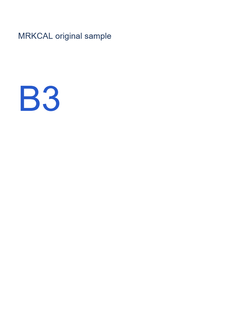
| Przykładowe wejście | 1,451 bajtów Pobierz dane wejściowe |
|---|---|
| Przykładowe wyjście | PNG · 794 × 1123 px · 36,603 bajtów Pobierz dane wyjściowe |
Wybrane strony PDF zostały wyrenderowane na białym tle.
sample-b.pdf → dpi-200-page-001.png
Ustawienia: Rozdzielczość: 200 DPI · Strony: 1,3

| Przykładowe wejście | 1,451 bajtów Pobierz dane wejściowe |
|---|---|
| Przykładowe wyjście | PNG · 1654 × 2339 px · 108,319 bajtów Pobierz dane wyjściowe |
Wybrane strony PDF zostały wyrenderowane na białym tle.
sample-b.pdf → dpi-200-page-003.png
Ustawienia: Rozdzielczość: 200 DPI · Strony: 1,3
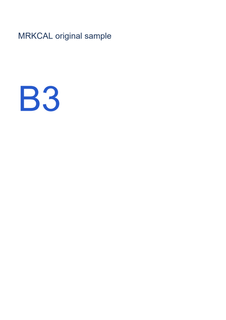
| Przykładowe wejście | 1,451 bajtów Pobierz dane wejściowe |
|---|---|
| Przykładowe wyjście | PNG · 1654 × 2339 px · 114,954 bajtów Pobierz dane wyjściowe |
Wybrane strony PDF zostały wyrenderowane na białym tle.
Zachowaj oryginał. Rozmiary plików, wygląd i ograniczenia przetwarzania mogą się różnić w zależności od danych wejściowych i przeglądarki. Nagrano: 2026-10-24 · Przeglądarka: Chromium 155.0.4283.62
Jak korzystać z tego narzędzia
- Wybierz obsługiwany plik PDF i przejrzyj jego strony.
- Wybierz strony i rozdzielczość renderowania.
- Pobierz oddzielne obrazy PNG lub archiwum ZIP.
Zrozumienie wyniku
To narzędzie renderuje całą widoczną stronę PDF jako piksele. Nie wyodrębnia oryginalnych osadzonych zdjęć, nie zachowuje klikalnych łączy ani nie pozwala na wybór tekstu. Wyższa rozdzielczość wymaga więcej pamięci i zazwyczaj powoduje utworzenie większych plików.
Wybierz rozdzielczość obrazów stron PDF
Wypróbuj 96 DPI, aby uzyskać mniejszy wydruk lub 200 DPI, gdy mały tekst i diagramy wymagają większej liczby pikseli. Porównaj dwa przykładowe eksporty w rozmiarze, którego zamierzasz użyć. Wyższa rozdzielczość wymaga więcej pamięci i nie pozwala na przywrócenie szczegółów nieobecnych na skanie.
Eksportuj wybrane strony zamiast całego pliku PDF
Wprowadź potrzebne pozycje strony, np. 1,3. Każda wybrana strona staje się oddzielnym plikiem PNG, a wiele stron można pobrać w formacie ZIP. Pozycje odnoszą się do kolejności dokumentów i mogą różnić się od numerów wydrukowanych na stronach.
Oddzielne renderowanie strony od wyodrębniania obrazu lub tekstu
Narzędzie to tworzy obraz całej widocznej strony na białym tle. Nie wyodrębnia oryginalnych osadzonych fotografii, nie łączy stron w jeden długi plik PNG ani nie zachowuje wybieralnego tekstu. Użyj formatu PDF na tekst w przypadku istniejącej warstwy tekstowej lub pliku PDF na JPG, jeśli format JPEG lepiej pasuje do Twojego miejsca docelowego.
Jeśli wynik nie jest taki, jakiego oczekiwałeś
Dane wyjściowe są duże lub zabrakło pamięci w eksporcie.
Eksportuj mniej stron lub wybierz niższą rozdzielczość. Wynik w formacie PNG może być znacznie większy niż źródłowy plik PDF. Zachowaj oryginalny dokument, jeśli będziesz potrzebować łączy, tekstu lub kompaktowej grafiki wektorowej.
Kolejne przydatne narzędzie: PDF do JPG →Ważne ograniczenia
- Pliki PDF chronione hasłem lub szyfrowane nie są obsługiwane.
- Wyjście PNG o wysokiej rozdzielczości może wymagać znacznej ilości pamięci urządzenia. Wyeksportuj mniej stron lub w razie potrzeby zmniejsz rozdzielczość.
- Linki do stron i tekst do wyboru nie są zachowywane w obrazie wyjściowym.
- Jeden niezaszyfrowany plik PDF do 50 MiB i 100 stron. Wybierz maksymalnie 20 stron na eksport i maksymalnie 30 MiB danych wyjściowych w formacie PNG.
- Dostępne rozdzielczości: 96, 144 lub 200 DPI. Każda wyrenderowana strona musi mieścić się w granicach 25 milionów pikseli.
Często zadawane pytania
Dlaczego mój wyeksportowany plik PNG jest duży lub generowany wolno?
Strona o wysokiej rozdzielczości może zawierać wiele pikseli. Wyeksportuj mniej stron lub obniż rozdzielczość, a następnie sprawdź wynik. Zachowaj oryginalny plik PDF, jeśli potrzebujesz jego kompaktowej zawartości wektorowej, łączy lub tekstu.
Czy mogę eksportować przezroczyste strony PNG?
To wydanie renderuje stronę na białym tle. Nie usuwa tła ani nie zapewnia przezroczystego renderowania plików PDF.
Powiązane poradniki
Pytania lub sprostowanie? mrkcal@mrkcal.com