在不上传的情况下将 Word 转换为 PDF:文本、布局和限制
私有转换工作流程将源文档保留在您的设备上。它还应该使输出清晰:页面图像的 PDF 和带有可选文本的 PDF 满足不同的需求。本指南使用我们自己的可下载示例,以便您可以检查差异。
从现代 DOCX 副本开始
转换器接受 .docx,而不是旧版 .doc 或启用宏的 .docm 文件。如果您的文档较旧或受保护,请在您信任的编辑器中打开它,并保存您有权处理的未受保护的 DOCX 副本。保留可编辑的原件。该浏览器工具接受最大 15 MB 的一个文件,并检查 40 MB 的解压内容限制。
选择作业的导出
使用下载 PDF 将预览页面保存为可供下载的 PDF。每个页面都是一个图像,因此此版本不保留可选择的文本、搜索、活动超链接、表单字段或辅助功能标签。当文本选择很重要时,请使用打印/另存为 PDF。在浏览器打印对话框中选择 PDF 目的地;纸张尺寸、页边距和浏览器标题可能会改变打印结果。
比较原始样本和 PDF 输出
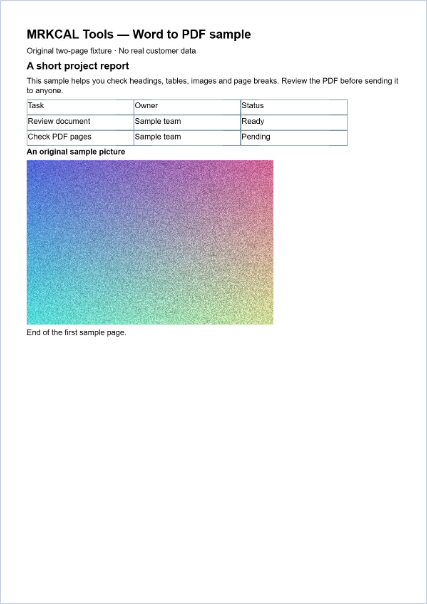
下载下面的 DOCX、基于图像的 PDF 和浏览器打印 PDF。原件有两页,包含标题、表格、图像和多语言文本。在您自己的查看器中打开每个 PDF。检查两页,选择一行英文和一行中文,检查表格和图片。下面的观察描述了这些特定的示例文件,并不保证适用于每个 Word 文档。
检查布局、字体和分页符
转换器使用浏览器布局而不是 Word 的布局引擎。缺少字体、浮动对象、方程式、列和自动字段可能会改变外观。在可能的情况下使用显式分页符。长的连续部分可以分割成额外的页面,图像页面分割可以跨越复杂的表格或图片。当需要精确的格式设置时,将重要文档与 Word 自己的 PDF 导出进行比较。
当转换困难时使用较小的文档
输出限制为 25 页。即使低于输入大小限制,较大的页面尺寸或较重的图像也可能超出设备的内存。尝试标准图像质量,减少可编辑副本中过大的图片,或将较长的源文档拆分为较小的 DOCX 文件。您可以随后使用合并 PDF 组合可访问的 PDF 输出。组合文件本身并不压缩其图像。
检查隐私并保留您的工作副本
选择文档不会将其上传到我们的托管或转换 API。浏览器仍然请求网站及其软件资产。文档内的外部资源被阻止而不是被获取。我们的功能检查包括通过所有 21 种界面语言进行的真实两页 PDF 下载,以及生成三页的连续流固定装置。浏览器和字体差异仍然很重要,因此在分享之前请先查看结果。
| 检查 | 观察结果 |
|---|---|
| 基于图像的PDF下载 | 2 页;页面图像;文本选择不可用。 |
| 同一样本的浏览器打印 PDF | 2 页;英文和中文文本选择在测试查看器中得到验证。 |
| 没有手动分页符的长源代码 | 一个单独的原始夹具产生了 3 个 PDF 页面;最后一段已经出现。 |
| 公开样本内容 | 仅原始演示内容;没有真正的客户文件。 |
尝试示例
这些原始样本是为本网站创建的。下载副本并尝试相关工具。一些示例包含英文文本,以便可以跨界面比较相同的输入。
sample-word.docx ↓ sample-word-output.pdf ↓ sample-word-print.pdf ↓Continue with a related tool
有疑问或更正吗? mrkcal@mrkcal.com