在不上傳的情況下將 Word 轉換為 PDF:文字、版面配置和限制
私有轉換工作流程將來源文件保留在您的裝置上。它還應該使輸出清晰:頁面圖像的 PDF 和帶有可選文字的 PDF 滿足不同的需求。本指南使用我們自己的可下載範例,以便您可以檢查差異。
從現代 DOCX 副本開始
轉換器接受 .docx,而非舊版 .doc 或啟用巨集的 .docm 檔案。如果您的文件較舊或受保護,請在您信任的編輯器中開啟它,並儲存您有權處理的未受保護的 DOCX 副本。保留可編輯的原件。此瀏覽器工具接受最大 15 MB 的一個文件,並檢查 40 MB 的解壓縮內容限制。
選擇作業的匯出
使用下載 PDF 將預覽頁面儲存為可供下載的 PDF。每個頁面都是一個圖像,因此此版本不保留可選擇的文字、搜尋、活動超連結、表單欄位或輔助功能標籤。當文字選擇很重要時,請使用列印/另存為 PDF。在瀏覽器列印對話方塊中選擇 PDF 目的地;紙張尺寸、頁邊距和瀏覽器標題可能會改變列印結果。
比較原始樣本和 PDF 輸出
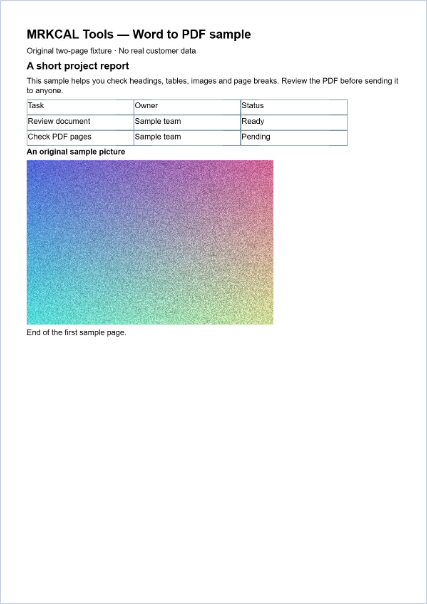
下載下面的 DOCX、基於圖像的 PDF 和瀏覽器列印 PDF。原件有兩頁,包含標題、表格、圖像和多語言文字。在您自己的檢視器中開啟每個 PDF。檢查兩頁,選擇一行英文和一行中文,檢查表格和圖片。下面的觀察描述了這些特定的範例文件,並不保證適用於每個 Word 文件。
檢查版面、字體和分頁符
轉換器使用瀏覽器佈局而不是 Word 的佈局引擎。缺少字體、浮動物件、方程式、列和自動欄位可能會改變外觀。在可能的情況下使用顯式分頁符號。長的連續部分可以分割成額外的頁面,圖像頁面分割可以跨越複雜的表格或圖片。當需要精確的格式設定時,將重要文件與 Word 自己的 PDF 匯出進行比較。
當轉換困難時使用較小的文檔
輸出限制為 25 頁。即使低於輸入大小限制,較大的頁面尺寸或較重的影像也可能超出裝置的記憶體。嘗試標準影像質量,減少可編輯副本中過大的圖片,或將較長的來源文件分割為較小的 DOCX 檔案。您可以隨後使用合併 PDF 組合可存取的 PDF 輸出。組合檔案本身並不壓縮其影像。
檢查隱私並保留您的工作副本
選擇文件不會將其上傳到我們的託管或轉換 API。瀏覽器仍然請求網站及其軟體資產。文件內的外部資源被阻止而不是被取得。我們的功能檢查包括透過所有 21 種介面語言進行的真實兩頁 PDF 下載,以及產生三頁的連續串流固定裝置。瀏覽器和字體差異仍然很重要,因此在共享之前請先查看結果。
| 檢查 | 觀察結果 |
|---|---|
| 基於影像的PDF下載 | 2 頁;頁面圖像;文字選擇不可用。 |
| 同一樣本的瀏覽器列印 PDF | 2 頁;英文和中文文字選擇在測試檢視器中得到驗證。 |
| 沒有手動分頁符號的長原始碼 | 一個單獨的原始夾具產生了 3 個 PDF 頁面;最後一段已經出現。 |
| 公開樣本內容 | 僅原始演示內容;沒有真正的客戶文件。 |
試試範例
這些原始樣本是為本網站創建的。下載副本並嘗試相關工具。一些範例包含英文文本,以便可以跨介面比較相同的輸入。
sample-word.docx ↓ sample-word-output.pdf ↓ sample-word-print.pdf ↓Continue with a related tool
有疑問或更正嗎? mrkcal@mrkcal.com