Word til PDF uten å sende filen til en server
En privat konverteringsarbeidsflyt holder kildedokumentet på enheten din. Det bør også gjøre utgangspunktet klart: en PDF av sidekilder og en PDF med valgfri tekst tjener forskjellige behov. Denne guiden bruker vår egen nedlastbare prøve slik at du kan sjekke forskjellen.
Start med en moderne DOCX-kopi
Konverteren aksepterer .docx i stedet for legacy .doc eller makro-enabled .docm filer. Hvis dokumentet ditt er eldre eller beskyttet, åpne det i en redaktør du stoler på og lagre en ubeskyttet DOCX kopi som du er autorisert til å behandle. Hold den redigerbare originalen. Browser-verktøyet aksepterer en fil opp til 15 MB og sjekker A 40 MB Unpacked innholdsbegrenset.
Velg eksport for jobben
Bruk Download PDF for å lagre de forhåndsviste sidene som en klar for nedlasting PDF. Hver side er et bilde, slik at denne versjonen ikke beholder valgfri tekst, søk, aktive hyperlinks, formfelt eller tilgjengelighetsteg. Bruk Print/Save som PDF når valget av tekst er viktig. Velg en PDF-destinasjon i nettleserutskriftsdialogen; papirstørrelse, marginer og nettleser header kan endre utskriftsresultatet.
Sammenlign den opprinnelige prøven og begge PDF-utgangene
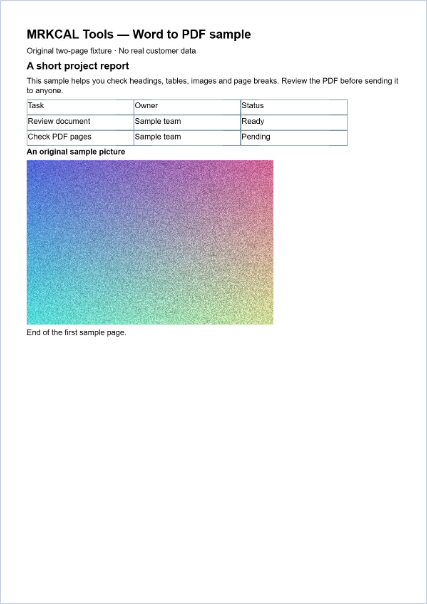
Last ned DOCX, bildebasert PDF og nettleserprint PDF nedenfor. Originalet har to sider med overskrifter, en tabell, et bilde og flerspråklig tekst. Åpne hver PDF i din egen visuer. Sjekk begge sidene, velg en linje på engelsk og en linje på kinesisk, og sjekk tabellen og bildet. Observasjonene nedenfor beskriver disse spesifikke prøvefiler, ikke en garanti for hvert Microsoft Word-dokument.
Kontroller layout, fonts og side brudd
Converter bruker nettleser layout i stedet for Words layout engine. Manglende bokstaver, flytende objekter, ekvasjoner, kolonner og automatiske felt kan endre utseendet. Eksplicit side brudd brukes der tilgjengelig. Lange kontinuerlige seksjoner kan deles mellom ekstra sider, og bilde-side splittelse kan krysse komplekse tabeller eller bilder. Sammenlign viktige dokumenter med Words egen PDF-eksport når nøyaktig formatering er nødvendig.
Bruk et mindre dokument når konvertering er vanskelig
Utgangsbegrenset er 25 sider. Store sidemessigheter eller tunge bilder kan overstige enhetens minne selv under inngangsstørrelsesgrensen. Prøv standard bildekvalitet, redusere overskytende bilder i en redigerbar kopi, eller splittet et langt kildedokument i mindre DOCX-filer. Du kan kombinere tilgjengelige PDF-utganger senere med Merge PDF. Kombinering av filer komprimerer ikke selv bildene deres.
Sjekk privatlivet og lagre din arbeidskopi
Ved å velge et dokument lastes det ikke opp til vår hosting eller en konverterings API. Nettleseren krever fortsatt nettstedet og dets programvare eiendeler. Eksterne ressurser inne i dokumentet er blokkert i stedet for fanget. Våre funksjonelle sjekker inkluderte ekte to-siders PDF- nedlastinger gjennom alle 21 grensesnittspråk, pluss en kontinuerlig flow fixture som produserte tre sider. Nettleser- og fontforskjeller er fortsatt viktig, så sjekk ut resultatet før du deler det.
Velg kildefilen før konvertering til PDF
Når kilden din er en redigerbar DOCX, bruk Microsoft Word til PDF. Bruk PNG til PDF når du har skjermbilder eller skanner PNG bilder, og JPG til PDF for JPEG bilder. Disse bildestråtene holder tekst som bilder. Hvis filene dine allerede er PDF-er, kombiner dem med Merge PDF. Starting fra den redigerbare kilden gir deg flere alternativer for senere korrigeringer.
| Sjekk | Observert resultat |
|---|---|
| Bildbasert PDF nedlasting | 2 sider; sidebilder; tekstvalg er ikke tilgjengelig. |
| PDF-utskrift fra samme prøve | 2 sider; engelsk og kinesisk tekstvalg verifisert i testviseren. |
| Lange kilder uten manuell side brudd | En separat original fixture produserte 3 PDF-sider; den endelige paragrafen var til stede. |
| Public sample innhold | Original demonstrasjonsinnhold bare; ingen virkelige kundedokumenter. |
Prøv prøvene
Disse opprinnelige prøver ble opprettet for dette nettstedet. Last ned en kopi og prøv det relaterte verktøyet. Noen mønstre inneholder engelsk tekst slik at det samme innlegget kan sammenlignes over grensesnitt.
sample-word.docx ↓ sample-word-output.pdf ↓ sample-word-print.pdf ↓Fortsett med et relatert verktøy
Spørsmål eller korreksjon? mrkcal@mrkcal.com