JPG zu PDF
Senden Sie mehrere JPG-Fotos oder gescannte JPG-Seiten als einen PDF-Anhang. Bringen Sie die Bilder in die gewünschte Reihenfolge, wählen Sie ein Seitenlayout und überprüfen Sie das Ergebnis, bevor Sie es senden.
Bevor Sie beginnen
- Eingabe
- Bis zu 20 JPG/JPEG-Bilder.
- Ausgabe
- Ein PDF mit einem Bild pro Seite.
Werkzeug wird geladen…
So verwenden Sie dieses Tool
- Wählen Sie ein oder mehrere JPG-Bilder aus.
- Ordnen Sie sie an und wählen Sie Seiten im A4-, Letter- oder Bildformat.
- Sehen Sie sich die Seitenvorschau an und laden Sie die PDF-Datei herunter.
Verstehen Sie das Ergebnis
Jedes ausgewählte Bild wird zu einer PDF-Seite. Bei der Anpassung an die Seite sollten die Bildproportionen erhalten bleiben und bei Bedarf Platz lassen. Dieser Vorgang packt Bilder in ein Dokument. Es erkennt keinen Text und erstellt keine bearbeitbare Textverarbeitungsdatei.
Wie kombiniere ich mehrere JPG-Fotos zu einem PDF?
Wählen Sie die Bilder JPG oder JPEG aus, ordnen Sie sie in Lesereihenfolge an und wählen Sie die Seitengröße und die Ränder aus. Überprüfen Sie bei einem Anhang mit drei Fotos, ob alle drei Seiten in der erwarteten Reihenfolge angezeigt werden, bevor Sie ihn senden. Der PDF enthält Bilder der Seiten; Es wird kein durchsuchbarer Text hinzugefügt.
Kann ich PNG- oder HEIC-Fotos in diesem JPG-zu-PDF-Tool verwenden?
Dieses Tool akzeptiert JPG und JPEG. Konvertieren Sie zuerst ein PNG- oder unterstütztes HEIC-Image in das JPG-Image und wählen Sie dann das Ergebnis hier aus. Laden Sie jede konvertierte Datei herunter, bevor Sie fortfahren. Wenn die Quelle transparente Bereiche enthält, wählen Sie einen geeigneten JPG-Hintergrund aus, bevor Sie den PDF erstellen.
Halten Sie die Seiten lesbar, wenn Sie ein Papierformat auswählen
Beim Anpassen eines Bilds auf A4 oder Letter können Ränder entstehen, da das Bild und die Seite unterschiedliche Proportionen haben. Überprüfen Sie Text und Kanten vor dem Speichern. Das PDF enthält das Bild; Die Konvertierung allein macht den fotografierten Text nicht durchsuchbar.
Probieren Sie ein Beispiel aus
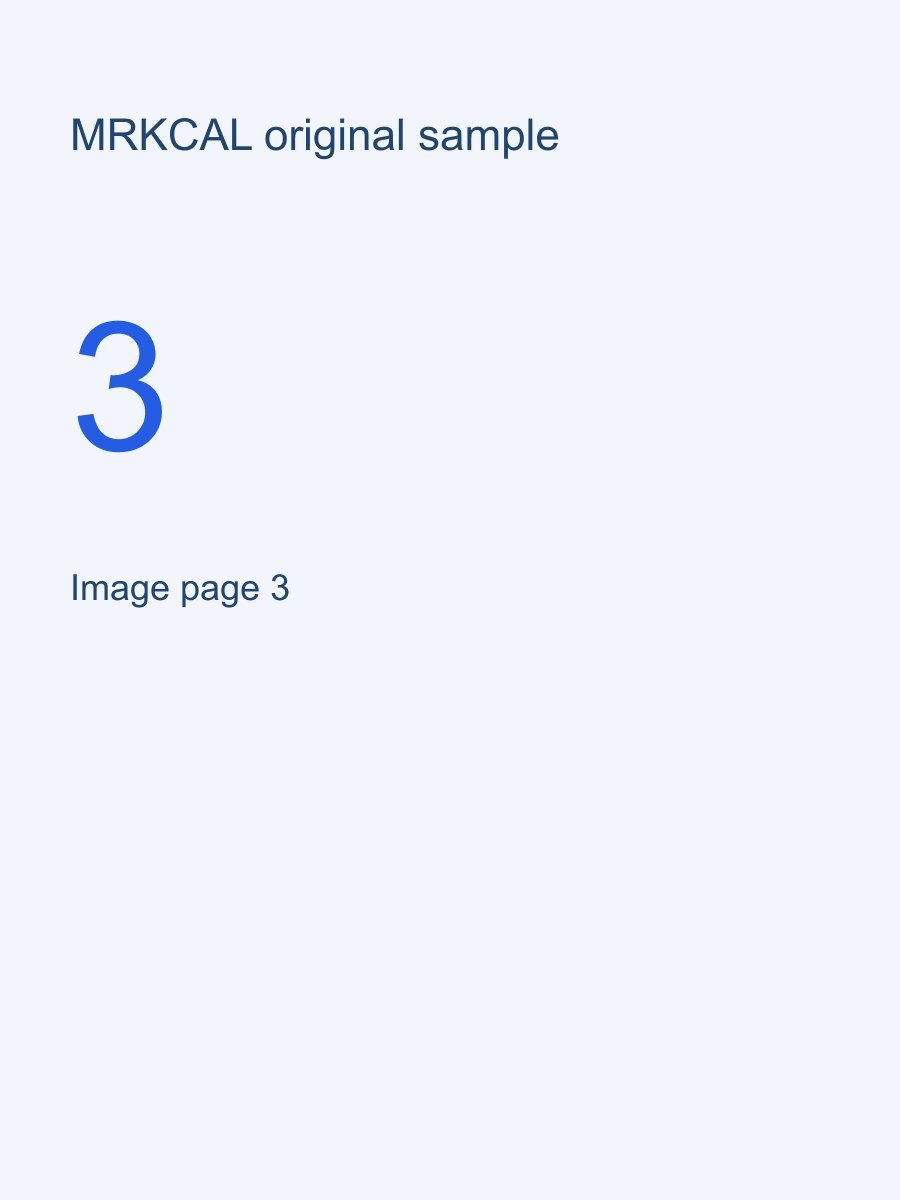
Kombinieren Sie diese drei nummerierten Beispielbilder. Wählen Sie A4 und 10 mm Ränder und prüfen Sie dann, ob die Ausgabe drei Seiten in der von Ihnen gewählten Reihenfolge enthält.
Bild 1 ↓ Bild 2 ↓ Bild 3 ↓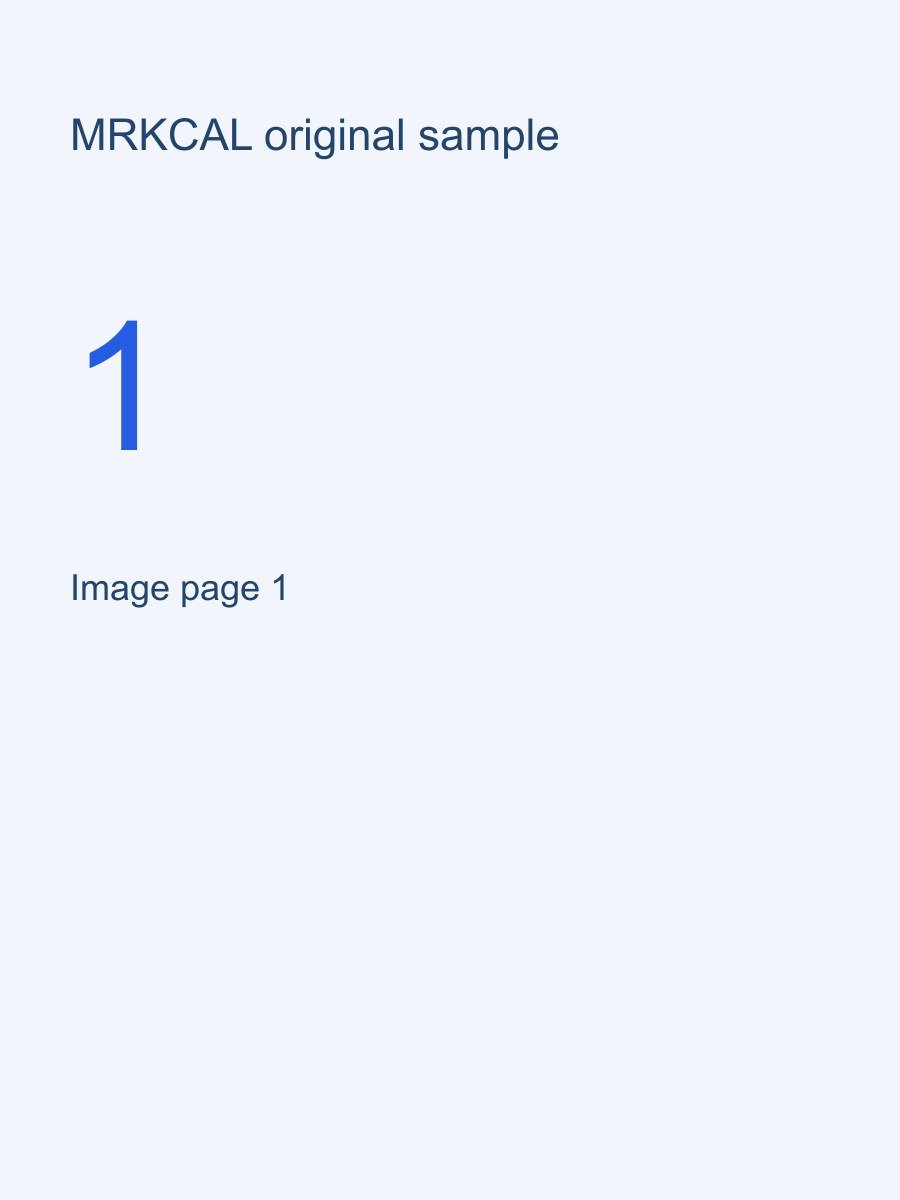

Wenn das Ergebnis nicht Ihren Erwartungen entspricht
Ich habe PNG- oder HEIC-Bilder anstelle von JPG.
Konvertieren Sie diese Bilder zuerst in JPG und wählen Sie dann die konvertierten Dateien hier aus. Überprüfen Sie nach der Konvertierung die Transparenz und Ausrichtung. Der PDF enthält Bilder; Es wird keine durchsuchbare Textebene hinzugefügt.
Nächstes nützliches Tool: PNG zu JPG →Wichtige Grenzwerte
- Bildtext bleibt Bildinhalt.
- Große Bilder können große PDFs erzeugen.
Häufig gestellte Fragen
Wird der Text in meinem JPG durchsuchbar?
Nein. Dieses Werkzeug platziert die Bilder in einem PDF, ohne eine Textebene hinzuzufügen. „Bild zu Text“ kann aus einem Bild separaten Klartext erzeugen, fügt diesem PDF jedoch keinen durchsuchbaren Text hinzu.
Kann ich die Bildreihenfolge ändern, bevor ich PDF erstelle?
Ja. Ordnen Sie die Bilder vor dem Exportieren an, indem Sie die verfügbaren Steuerelemente zum Ziehen oder die Schaltflächen zum Nach-oben- und Nach-unten-Verschieben verwenden. Überprüfen Sie die heruntergeladene Seitenfolge, bevor Sie sie senden.
Fragen oder eine Korrektur? mrkcal@mrkcal.com