जेपीजी से पीडीएफ
एक PDF अनुलग्नक के रूप में कई JPG फ़ोटो या स्कैन किए गए JPG पृष्ठ भेजें। छवियों को आवश्यक क्रम में रखें, एक पेज लेआउट चुनें और भेजने से पहले परिणाम की जांच करें।
शुरू करने से पहले
- इनपुट
- 20 JPG/JPEG छवियों तक।
- आउटपुट
- प्रति पृष्ठ एक छवि के साथ एक PDF।
टूल लोड हो रहा है...
इस टूल का उपयोग कैसे करें
- एक या अधिक JPG छवियाँ चुनें।
- उन्हें व्यवस्थित करें और A4, अक्षर या छवि-आकार वाले पृष्ठ चुनें।
- पृष्ठ पूर्वावलोकन की समीक्षा करें और पीडीएफ डाउनलोड करें।
परिणाम को समझें
प्रत्येक चयनित छवि एक पीडीएफ पृष्ठ बन जाती है। फ़िट-टू-पेज को छवि अनुपात को संरक्षित करना चाहिए, जहां आवश्यक हो वहां जगह छोड़नी चाहिए। यह ऑपरेशन किसी दस्तावेज़ में छवियों को पैकेज करता है; यह पाठ को नहीं पहचानता या संपादन योग्य वर्ड-प्रोसेसिंग फ़ाइल नहीं बनाता है।
मैं एकाधिक JPG फ़ोटो को एक PDF में कैसे संयोजित करूं?
JPG या JPEG छवियां चुनें, उन्हें पढ़ने के क्रम में व्यवस्थित करें और पृष्ठ आकार और मार्जिन का चयन करें। तीन-फोटो अनुलग्नक के लिए, इसे भेजने से पहले जांच लें कि सभी तीन पृष्ठ अपेक्षित क्रम में दिखाई देते हैं। PDF में पृष्ठों के चित्र हैं; यह खोजने योग्य पाठ नहीं जोड़ता है.
क्या मैं इस JPG-to-PDF टूल में PNG या HEIC फ़ोटो का उपयोग कर सकता हूं?
यह टूल JPG और JPEG स्वीकार करता है। पहले एक PNG या समर्थित HEIC छवि को JPG में बदलें, फिर उस परिणाम को यहां चुनें। जारी रखने से पहले प्रत्येक परिवर्तित फ़ाइल को डाउनलोड करें। जब स्रोत में पारदर्शी क्षेत्र हों, तो PDF बनाने से पहले एक उपयुक्त JPG पृष्ठभूमि चुनें।
कागज़ का आकार चुनते समय पृष्ठों को पढ़ने योग्य रखें
किसी चित्र को A4 या लेटर पर फ़िट करने से हाशिये छूट सकते हैं क्योंकि छवि और पृष्ठ का अनुपात अलग-अलग है। सहेजने से पहले पाठ और किनारों की समीक्षा करें. पीडीएफ में छवि शामिल है; अकेले रूपांतरण से फोटोग्राफ़ित पाठ को खोजने योग्य नहीं बनाया जा सकता।
एक नमूना आज़माएँ
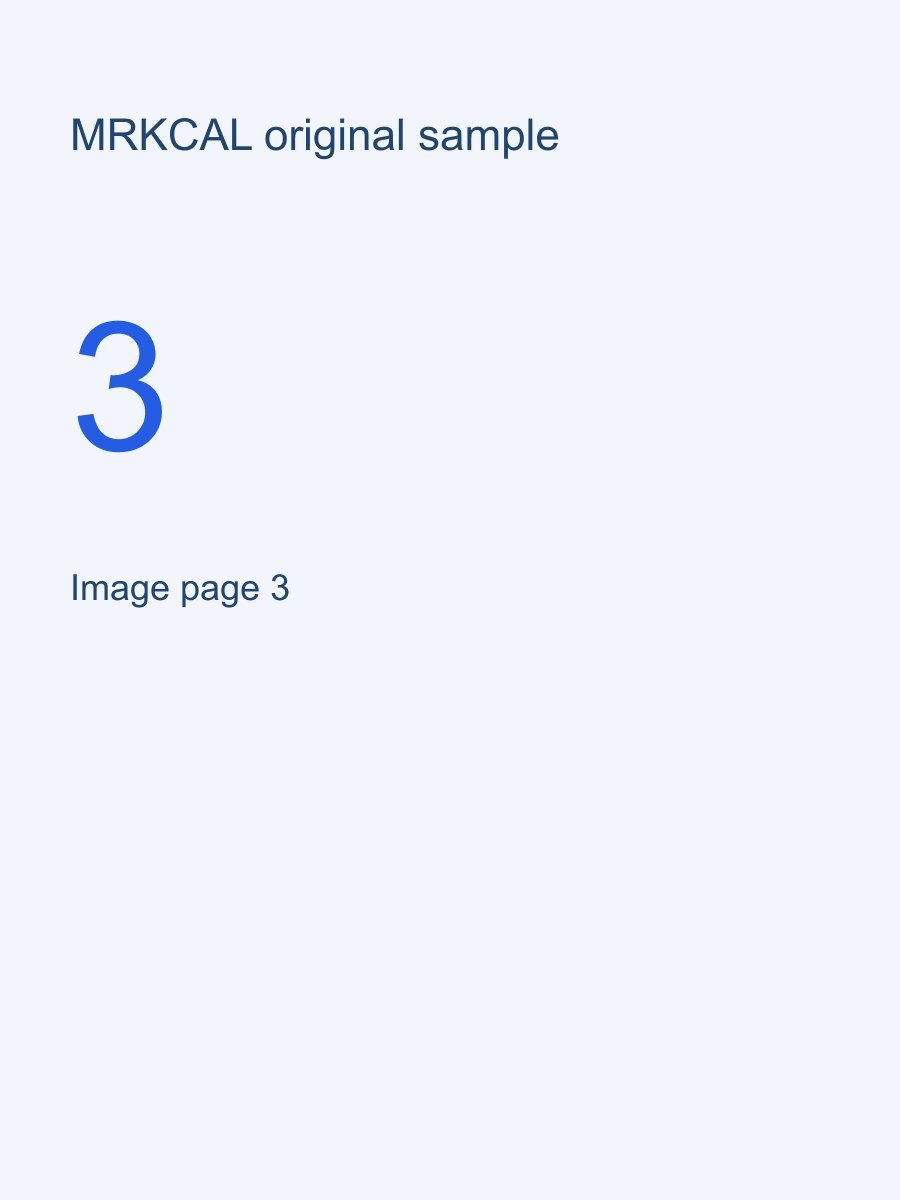
इन तीन क्रमांकित नमूना छवियों को संयोजित करें। A4 और 10 मिमी मार्जिन चुनें, फिर जांचें कि आउटपुट में आपके द्वारा चुने गए क्रम में तीन पृष्ठ हैं।
छवि 1 ↓ छवि 2 ↓ छवि 3 ↓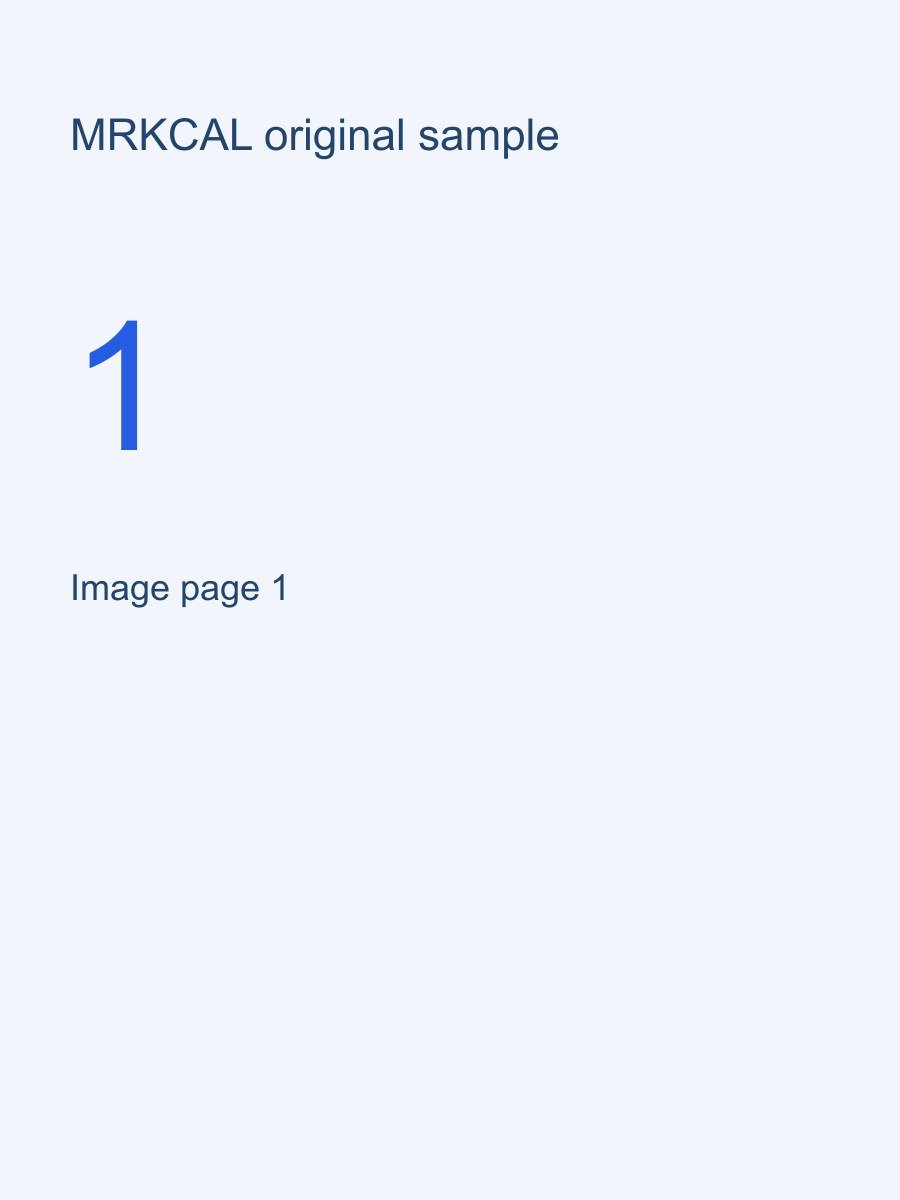

यदि परिणाम आपकी अपेक्षा के अनुरूप नहीं है
मेरे पास JPG के बजाय PNG या HEIC चित्र हैं।
पहले उन चित्रों को JPG में कनवर्ट करें, फिर यहां कनवर्ट की गई फ़ाइलें चुनें। रूपांतरण के बाद पारदर्शिता और अभिविन्यास की जाँच करें। PDF में छवियां हैं; यह खोजने योग्य टेक्स्ट परत नहीं जोड़ता है।
अगला उपयोगी उपकरण: पीएनजी से जेपीजी →महत्वपूर्ण सीमाएँ
- छवि पाठ छवि सामग्री ही रहता है।
- बड़ी छवियां बड़ी पीडीएफ़ उत्पन्न कर सकती हैं।
अक्सर पूछे जाने वाले प्रश्न
क्या मेरे JPG में टेक्स्ट खोजने योग्य हो जाएगा?
नहीं। यह टूल टेक्स्ट लेयर जोड़े बिना चित्रों को PDF में रखता है। छवि से पाठ एक चित्र से अलग सादा पाठ उत्पन्न कर सकता है, लेकिन यह इस PDF में खोजने योग्य पाठ नहीं जोड़ता है।
क्या मैं PDF बनाने से पहले छवि क्रम बदल सकता हूँ?
हाँ। उपलब्ध ड्रैग नियंत्रण या मूव-अप और मूव-डाउन बटन का उपयोग करके निर्यात करने से पहले छवियों को व्यवस्थित करें। भेजने से पहले डाउनलोड किए गए पृष्ठ अनुक्रम की जाँच करें।
प्रश्न या सुधार? mrkcal@mrkcal.com