JPG a PDF
Envíe varias fotos de JPG o páginas de JPG escaneadas como un archivo adjunto de PDF. Coloque las imágenes en el orden requerido, elija un diseño de página y verifique el resultado antes de enviarlo.
Antes de comenzar
- Entrada
- Hasta 20 imágenes JPG/JPEG.
- Salida
- Un PDF con una imagen por página.
Cargando herramienta…
Cómo utilizar esta herramienta
- Seleccione una o más imágenes JPG.
- Organícelas y elija páginas de tamaño A4, Carta o imagen.
- Revise la vista previa de la página y descargue el PDF.
Entender el resultado
Cada imagen seleccionada se convierte en una página PDF. El ajuste a la página debe preservar las proporciones de la imagen y dejar espacio donde sea necesario. Esta operación empaqueta imágenes en un documento; no reconoce texto ni crea un archivo de procesamiento de texto editable.
¿Cómo combino varias fotos JPG en una PDF?
Elija las imágenes JPG o JPEG, organícelas en orden de lectura y seleccione el tamaño de página y los márgenes. Para un archivo adjunto de tres fotografías, verifique que las tres páginas aparezcan en la secuencia esperada antes de enviarlo. El PDF contiene imágenes de las páginas; no agrega texto que se pueda buscar.
¿Puedo usar fotos PNG o HEIC en esta herramienta de JPG a PDF?
Esta herramienta acepta JPG y JPEG. Primero convierta una imagen PNG o una imagen HEIC compatible a JPG y luego elija ese resultado aquí. Descargue cada archivo convertido antes de continuar. Cuando la fuente contiene áreas transparentes, elija un fondo JPG adecuado antes de construir el PDF.
Mantenga las páginas legibles al elegir un tamaño de papel
Ajustar una imagen en A4 o Carta puede dejar márgenes porque la imagen y la página tienen diferentes proporciones. Revise el texto y los bordes antes de guardar. El PDF contiene la imagen; La conversión por sí sola no hace que el texto fotografiado se pueda buscar.
Pruebe una muestra
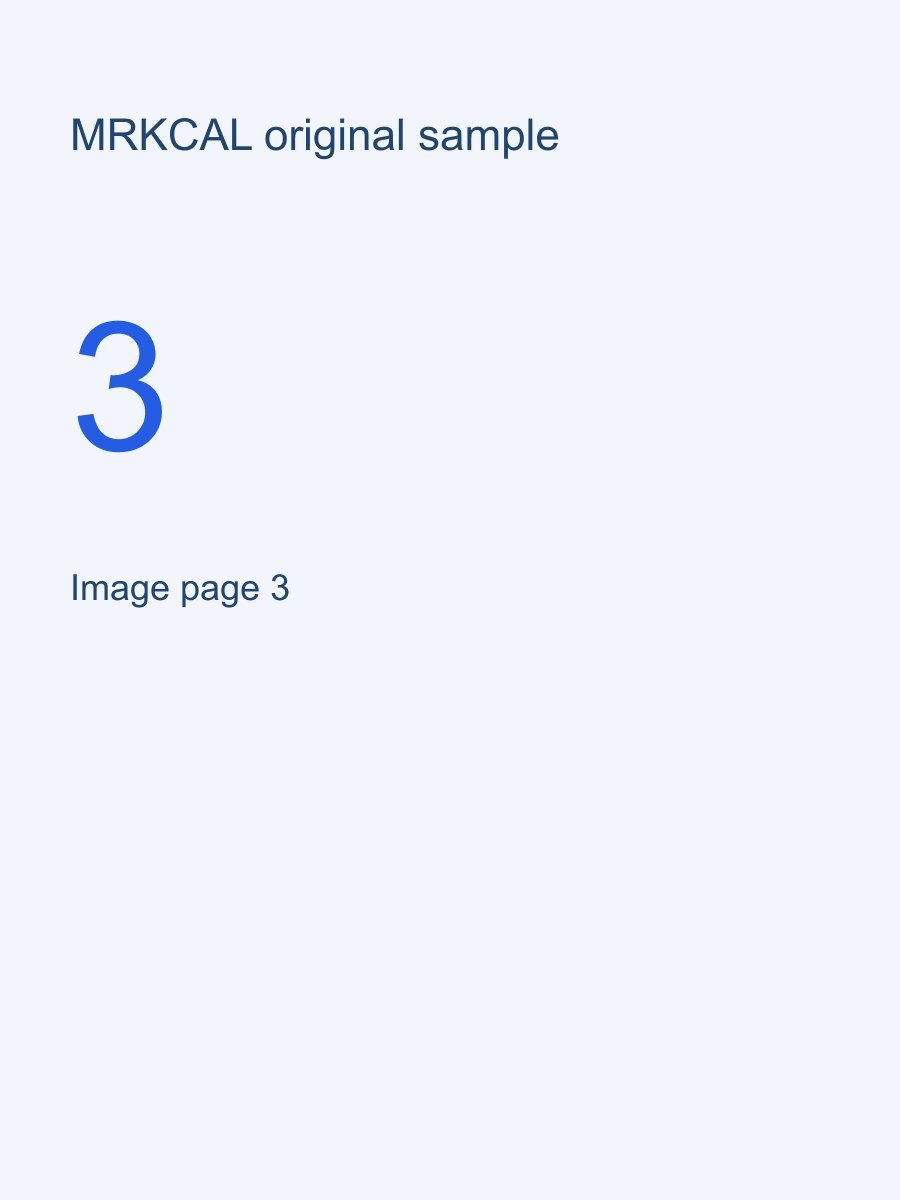
Combine estas tres imágenes de muestra numeradas. Elija márgenes A4 y 10 mm, luego verifique que la salida contenga tres páginas en el orden que seleccionó.
Imagen 1 ↓ Imagen 2 ↓ Imagen 3 ↓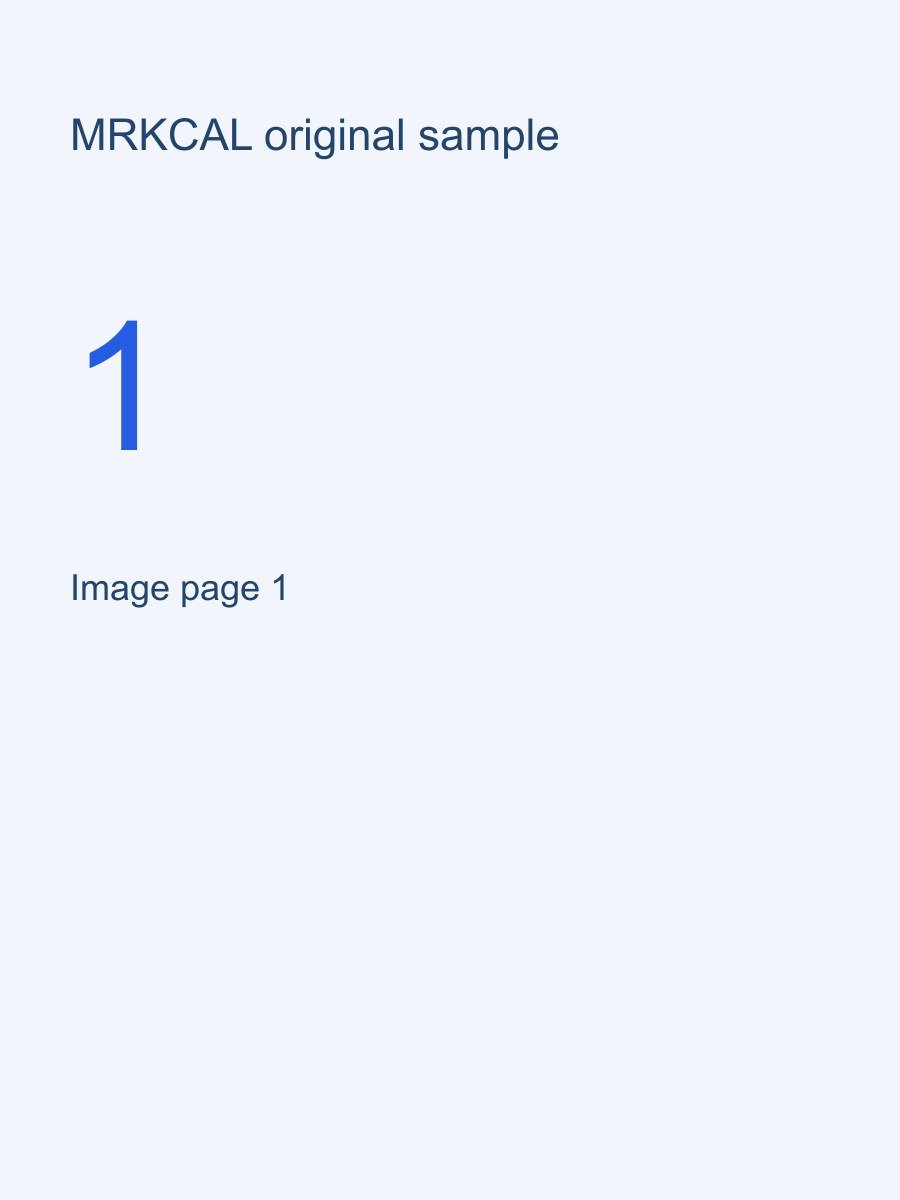

Si el resultado no es el que esperabas
Tengo imágenes PNG o HEIC en lugar de JPG.
Primero convierta esas imágenes a JPG, luego elija los archivos convertidos aquí. Verifique la transparencia y la orientación después de la conversión. El PDF contiene imágenes; no agrega una capa de texto con capacidad de búsqueda.
Próxima herramienta útil: PNG a JPG →Límites importantes
- El texto de la imagen sigue siendo el contenido de la imagen.
- Las imágenes grandes pueden producir archivos PDF de gran tamaño.
Preguntas frecuentes
¿Se podrá buscar el texto en mi JPG?
No. Esta herramienta coloca las imágenes en un PDF sin agregar una capa de texto. Imagen a texto puede producir texto sin formato separado de una imagen, pero no agrega texto con capacidad de búsqueda a este PDF.
¿Puedo cambiar el orden de las imágenes antes de crear el PDF?
Sí. Organice las imágenes antes de exportarlas, utilizando los controles de arrastre disponibles o los botones de subir y bajar. Verifique la secuencia de páginas descargadas antes de enviarla.
¿Preguntas o una corrección? mrkcal@mrkcal.com