JPG 轉 PDF
把多張 JPG 照片或掃描圖片作為一個 PDF 附件傳送。先按閱讀順序排列圖片,再選擇頁面佈局,傳送前檢查生成的檔案。
使用前須知
- 支援輸入
- 最多 20 張 JPG/JPEG 圖片。
- 處理結果
- 一份 PDF,每張圖片對應一頁。
載入工具...
在你的裝置上處理。所選檔案與貼上的文字不會上傳至我們的伺服器。
如何使用這個工具
- 選擇一張或多張 JPG 影像。
- 排列它們並選擇 A4、Letter 或圖像尺寸的頁面。
- 檢視頁面預覽並下載 PDF。
了解結果
每個選定的影像都會變成 PDF 頁面。適合頁面應保留影像比例,並在需要的地方留出空間。該操作將圖像打包到文件中;它無法識別文字或建立可編輯的文字處理文件。
多張 JPG 照片怎麼合成一個 PDF?
選擇 JPG 或 JPEG,按閱讀順序排列,設定頁面大小和邊距。例如要傳送三張照片,生成後檢查三頁是否齊全、順序是否正確。PDF 中儲存的是頁面圖片,不會自動增加可搜尋的文字。
PNG 和 HEIC 能直接放進這個 JPG 轉 PDF 工具嗎?
本工具接受 JPG 和 JPEG。請先把 PNG 或支援的 HEIC 轉成 JPG,下載轉換結果後,再在這裡選擇它。如果原圖有透明區域,應在生成 PDF 前選擇合適的 JPG 背景。
選擇紙張尺寸時保持頁面可讀
將圖片調整到 A4 或 Letter 上可能會留下邊距,因為影像和頁面的比例不同。儲存前檢查文字和邊緣。 PDF 包含影像;僅進行轉換並不能使拍攝的文字變得可搜尋。
嘗試範例
組合這三個編號的範例影像。選擇 A4 和 10 毫米邊距,然後檢查輸出是否包含按您選擇的順序排列的三頁。
圖 1 ↓ 圖 2 ↓ 圖 3 ↓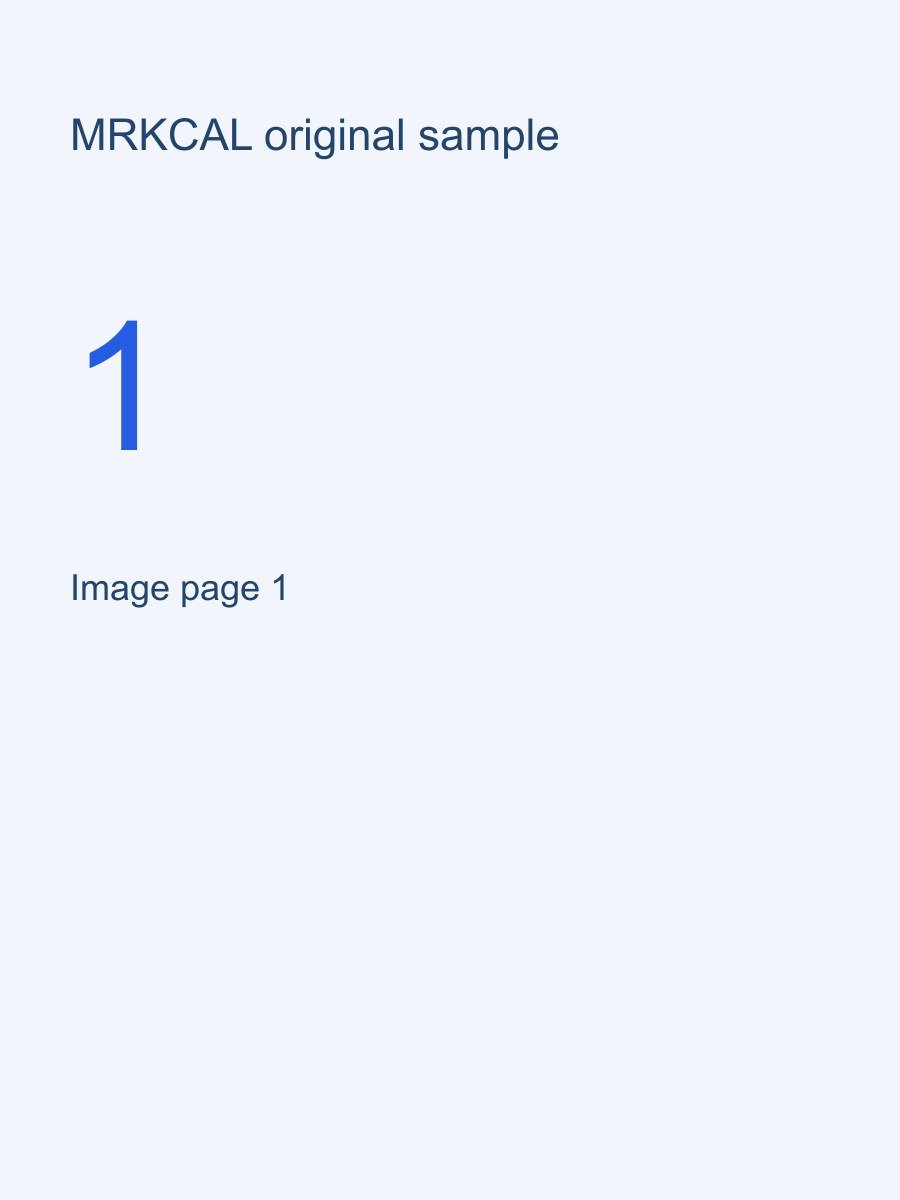

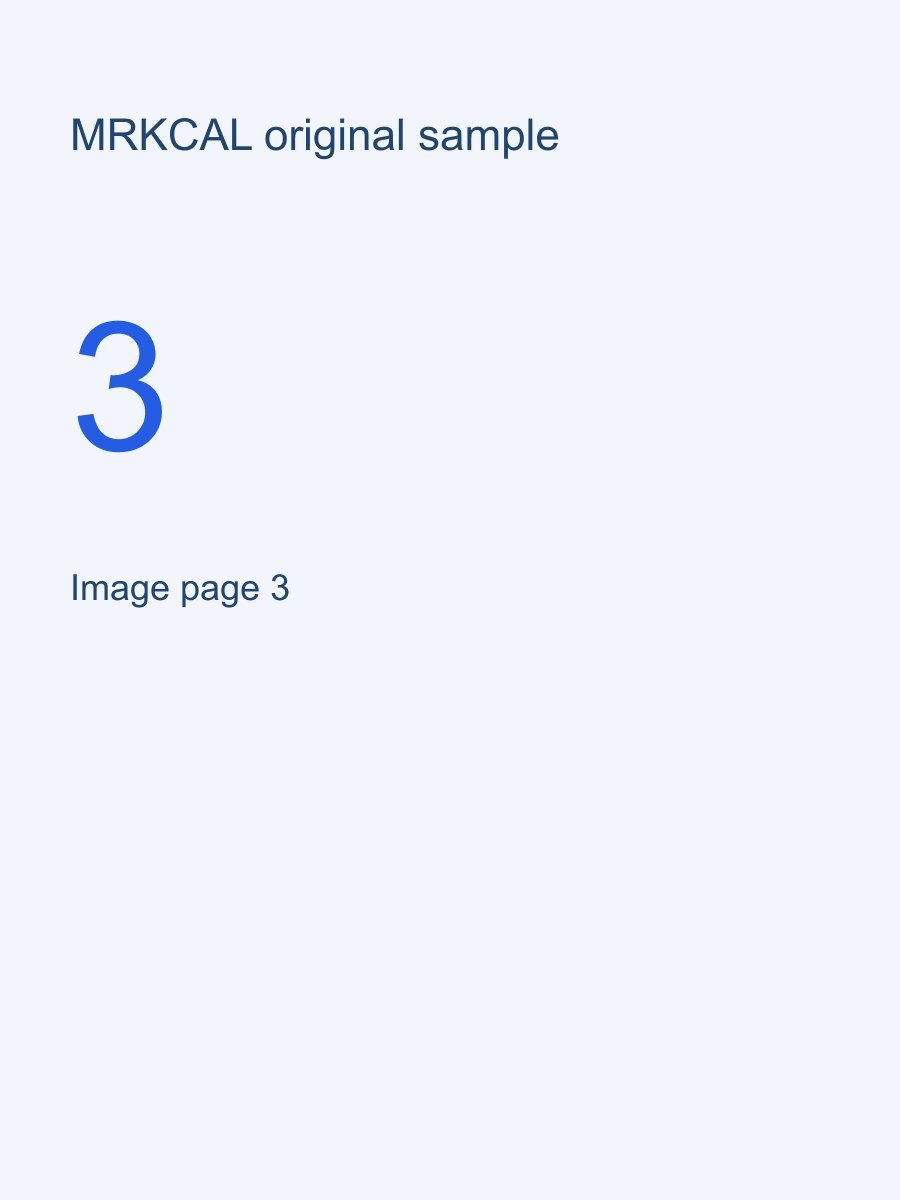
結果不符合預期怎麼辦?
手裡是 PNG 或 HEIC,不是 JPG。
先將這些圖片轉為 JPG,再在本工具中選擇轉換結果。轉換後核對背景和方向。產生的 PDF 仍是圖片內容,不會自動增加可搜索的文字層。
接下來可以用: PNG 轉 JPG →重要限制
- 圖像文字仍然是圖像內容。
- 大圖像可以產生大 PDF。
常見問題解答
JPG 中的文字會變成可搜尋文字嗎?
不會。本工具把圖片放進 PDF,不新增文字層。“圖片轉文字”可從圖片生成單獨的純文本,但不會為這裡的 PDF 新增可搜尋文本。
生成 PDF 前可以改變圖片順序嗎?
可以。匯出前使用拖動或向上、向下按鈕調整圖片,傳送前再檢查下載檔案的頁面順序。
有疑問或更正嗎? mrkcal@mrkcal.com