JPG ke PDF
Kirim beberapa foto JPG atau halaman JPG yang dipindai sebagai satu lampiran PDF. Letakkan gambar dalam urutan yang diperlukan, pilih tata letak halaman dan periksa hasilnya sebelum mengirimnya.
Sebelum Anda mulai
- Masukan
- Hingga 20 gambar JPG/JPEG.
- Keluaran
- Satu PDF dengan satu gambar per halaman.
Alat pemuatan…
Cara menggunakan alat ini
- Pilih satu atau lebih gambar JPG.
- Susun dan pilih halaman berukuran A4, Letter, atau gambar.
- Tinjau pratinjau halaman dan unduh PDF.
Pahami hasilnya
Setiap gambar yang dipilih menjadi halaman PDF. Fit-to-page harus menjaga proporsi gambar, menyisakan ruang jika diperlukan. Operasi ini mengemas gambar dalam sebuah dokumen; itu tidak mengenali teks atau membuat file pengolah kata yang dapat diedit.
Bagaimana cara menggabungkan beberapa foto JPG menjadi satu PDF?
Pilih gambar JPG atau JPEG, susun dalam urutan bacaan dan pilih ukuran halaman dan margin. Untuk lampiran tiga foto, periksa apakah ketiga halaman muncul dalam urutan yang diharapkan sebelum mengirimkannya. PDF berisi gambar halaman; itu tidak menambahkan teks yang dapat dicari.
Bisakah saya menggunakan foto PNG atau HEIC di alat JPG-ke-PDF ini?
Alat ini menerima JPG dan JPEG. Konversikan gambar PNG atau HEIC yang didukung ke JPG terlebih dahulu, lalu pilih hasil tersebut di sini. Unduh setiap file yang dikonversi sebelum melanjutkan. Jika sumber berisi area transparan, pilih latar belakang JPG yang sesuai sebelum membuat PDF.
Jaga agar halaman tetap mudah dibaca saat memilih ukuran kertas
Memasang gambar pada ukuran A4 atau Letter mungkin menyisakan margin karena gambar dan halaman memiliki proporsi yang berbeda. Tinjau teks dan tepinya sebelum menyimpan. PDF berisi gambar; konversi saja tidak membuat teks yang difoto dapat dicari.
Coba sampelnya
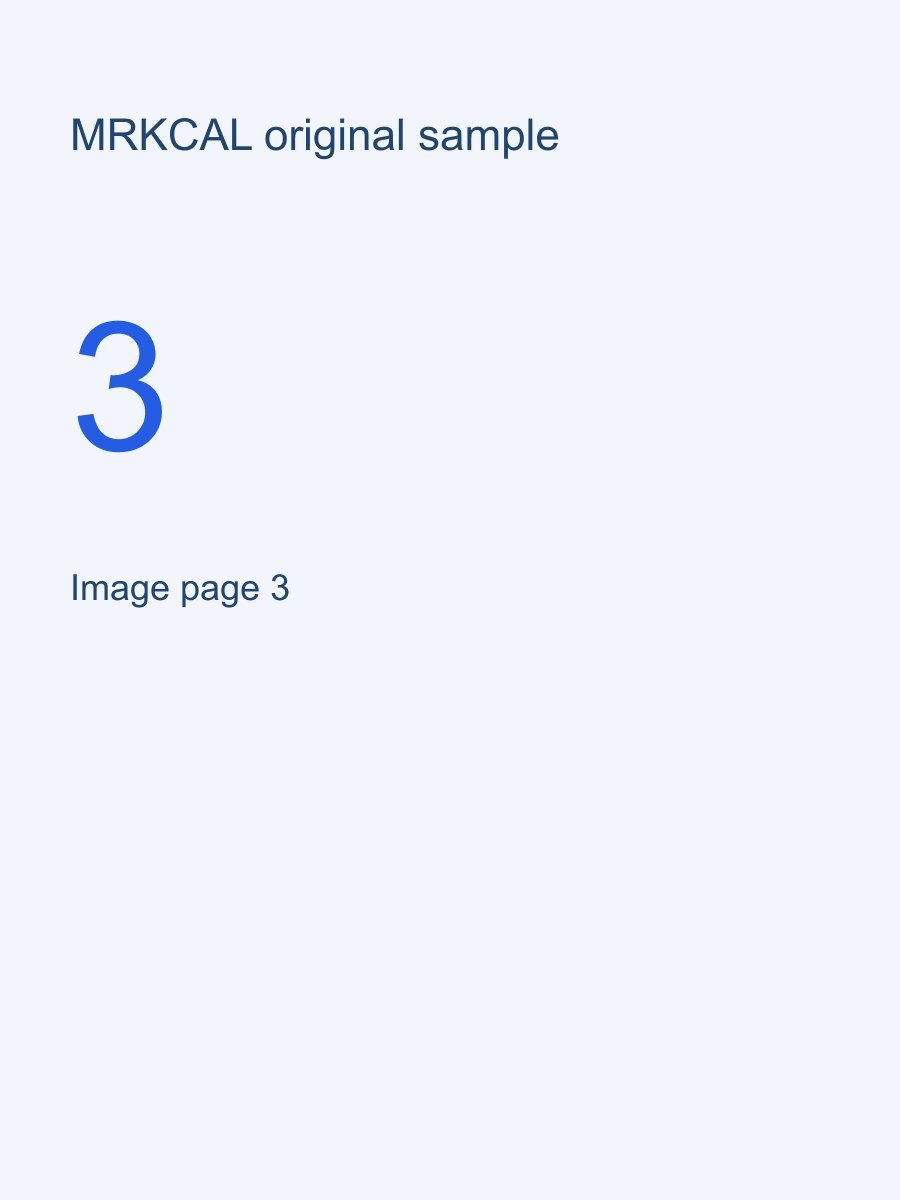
Gabungkan ketiga gambar sampel bernomor ini. Pilih margin A4 dan 10 mm, lalu periksa apakah output berisi tiga halaman dalam urutan yang Anda pilih.
Gambar 1 ↓ Gambar 2 ↓ Gambar 3 ↓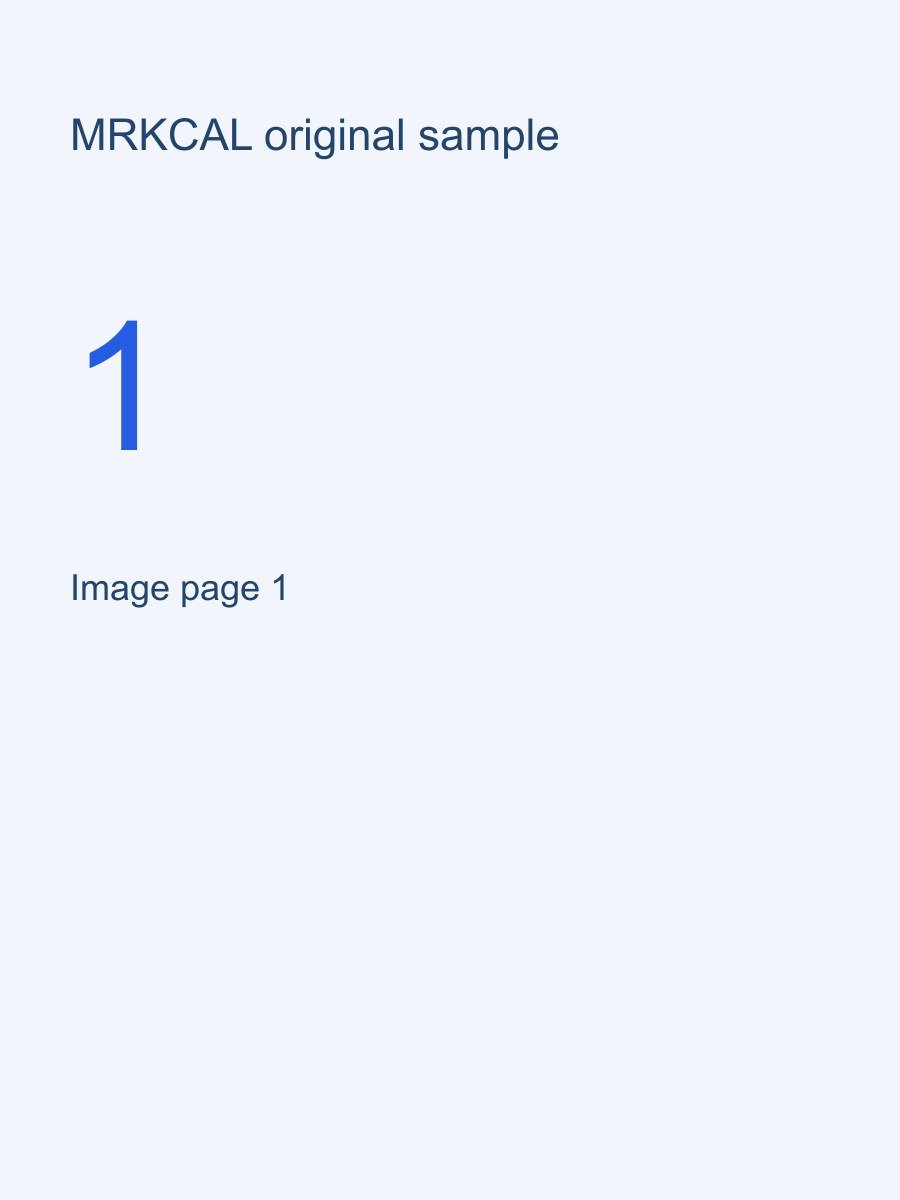

Jika hasilnya tidak sesuai harapan
Saya memiliki gambar PNG atau HEIC, bukan JPG.
Konversikan gambar tersebut ke JPG terlebih dahulu, lalu pilih file yang dikonversi di sini. Periksa transparansi dan orientasi setelah konversi. PDF berisi gambar; itu tidak menambahkan lapisan teks yang dapat dicari.
Alat bermanfaat berikutnya: PNG ke JPG →Batasan penting
- Teks gambar tetaplah konten gambar.
- Gambar berukuran besar dapat menghasilkan PDF berukuran besar.
Pertanyaan yang sering diajukan
Akankah teks di JPG saya dapat dicari?
Tidak. Alat ini menempatkan gambar ke dalam PDF tanpa menambahkan lapisan teks. Gambar ke Teks dapat menghasilkan teks biasa yang terpisah dari gambar, namun tidak menambahkan teks yang dapat dicari ke PDF ini.
Bisakah saya mengubah urutan gambar sebelum membuat PDF?
Ya. Susun gambar sebelum mengekspor, menggunakan kontrol seret yang tersedia atau tombol pindahkan ke atas dan turunkan. Periksa urutan halaman yang diunduh sebelum mengirimkannya.
Ada pertanyaan atau koreksi? mrkcal@mrkcal.com