JPG'den PDF'ye
Birkaç JPG fotoğrafını veya taranmış JPG sayfasını tek bir PDF eki olarak gönderin. Resimleri gereken sıraya koyun, bir sayfa düzeni seçin ve göndermeden önce sonucu kontrol edin.
Başlamadan önce
- Giriş
- En fazla 20 JPG/JPEG görüntü.
- Çıkış
- Sayfa başına bir resim içeren bir PDF.
Araç yükleniyor…
Bu araç nasıl kullanılır?
- Bir veya daha fazla JPG görüntüsü seçin.
- Bunları düzenleyin ve A4, Letter veya resim boyutlu sayfaları seçin.
- Sayfa önizlemesini inceleyin ve PDF'yi indirin.
Sonucu anlayın
Seçilen her görüntü bir PDF sayfası haline gelir. Sayfaya sığdırma, görüntü oranlarını korumalı ve gereken yerde boşluk bırakmalıdır. Bu işlem, bir belgedeki görüntüleri paketler; metni tanımıyor veya düzenlenebilir bir sözcük işlem dosyası oluşturmuyor.
Birden fazla JPG fotoğrafını tek bir PDF'de nasıl birleştiririm?
JPG veya JPEG görüntülerini seçin, bunları okuma sırasına göre düzenleyin ve sayfa boyutunu ve kenar boşluklarını seçin. Üç fotoğraflı bir ek için, göndermeden önce üç sayfanın da beklenen sırada görünüp görünmediğini kontrol edin. PDF sayfaların resimlerini içerir; aranabilir metin eklemez.
Bu JPG'den PDF'ye aracında PNG veya HEIC fotoğraflarını kullanabilir miyim?
Bu araç JPG ve JPEG'yi kabul eder. Önce bir PNG veya desteklenen HEIC görüntüsünü JPG'ye dönüştürün, ardından sonucu burada seçin. Devam etmeden önce dönüştürülen her dosyayı indirin. Kaynak şeffaf alanlar içerdiğinde PDF'yi oluşturmadan önce uygun bir JPG arka planı seçin.
Kağıt boyutunu seçerken sayfaları okunabilir tutun
Bir resmi A4 veya Letter üzerine sığdırmak, resim ve sayfanın oranları farklı olduğundan kenar boşlukları bırakabilir. Kaydetmeden önce metni ve kenarları inceleyin. PDF görüntüyü içerir; dönüştürme tek başına fotoğraflanan metni aranabilir hale getirmez.
Bir örnek deneyin
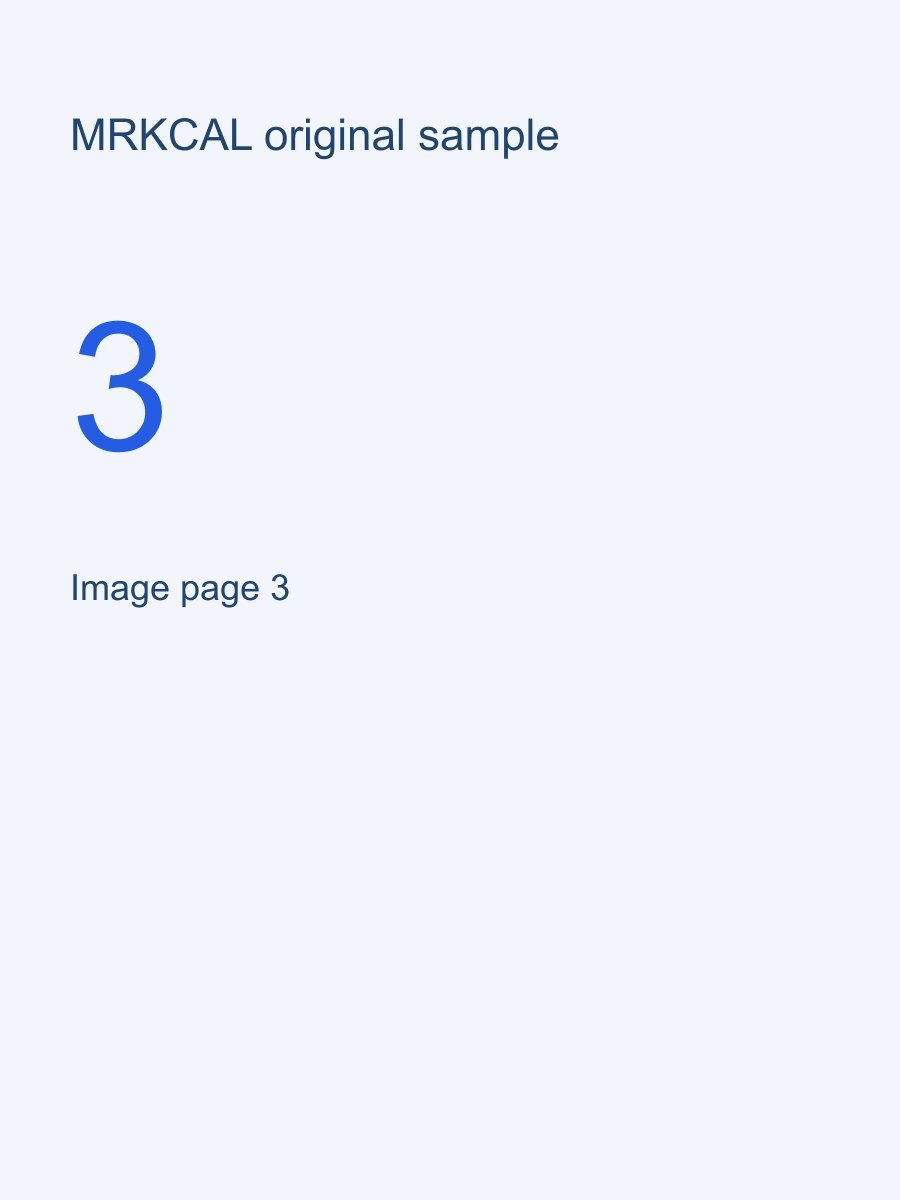
Bu üç numaralı örnek görüntüyü birleştirin. A4 ve 10 mm kenar boşluklarını seçin, ardından çıktının seçtiğiniz sırayla üç sayfa içerdiğini kontrol edin.
Resim 1 ↓ Resim 2 ↓ Resim 3 ↓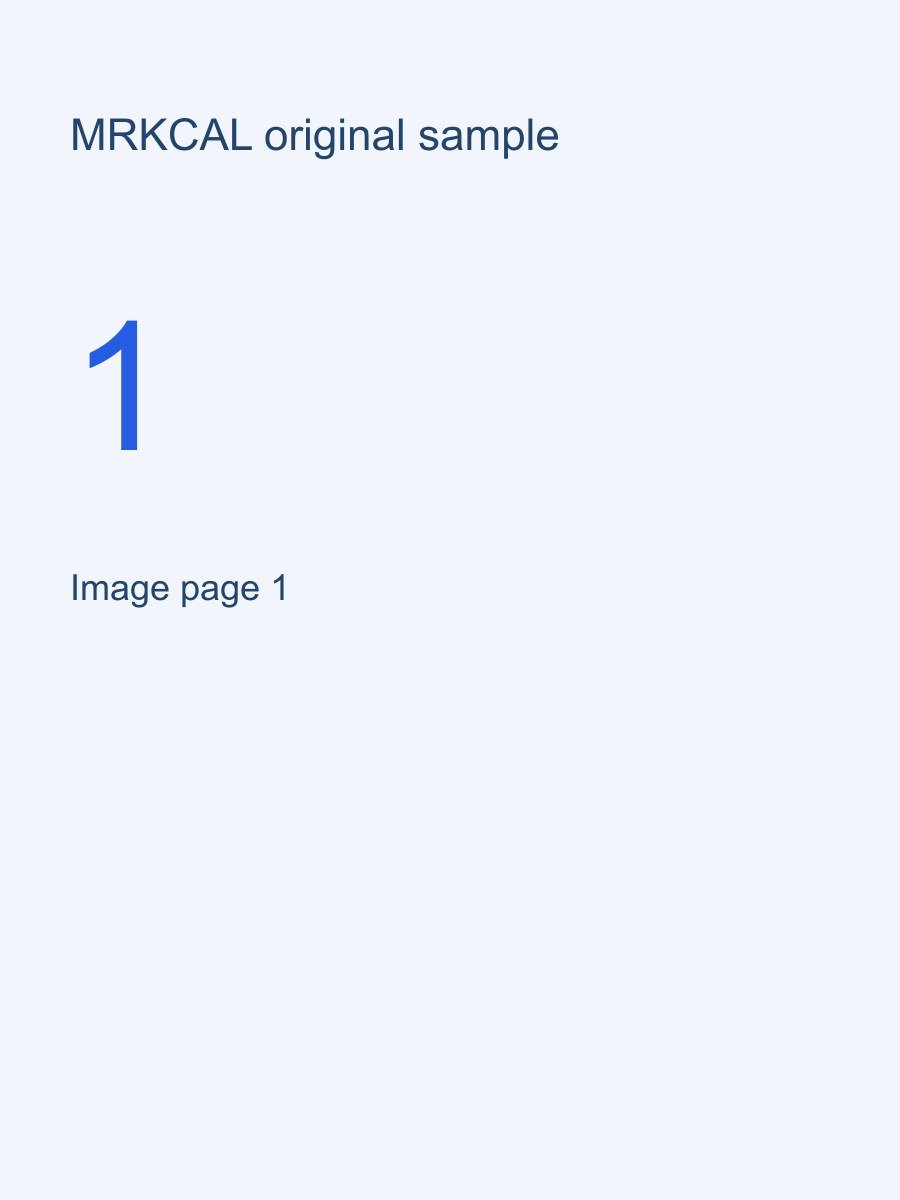

Sonuç beklediğiniz gibi değilse
JPG yerine PNG veya HEIC resimlerim var.
Önce bu resimleri JPG'ye dönüştürün, ardından dönüştürülen dosyaları buradan seçin. Dönüştürmeden sonra şeffaflığı ve yönlendirmeyi kontrol edin. PDF görüntüler içerir; aranabilir bir metin katmanı eklemez.
Sonraki faydalı araç: PNG'den JPG'ye →Önemli sınırlar
- Görüntü metni, görüntü içeriği olarak kalır.
- Büyük resimler büyük PDF'ler üretebilir.
Sıkça sorulan sorular
JPG cihazımdaki metin aranabilir hale gelecek mi?
Hayır. Bu araç, bir metin katmanı eklemeden resimleri PDF'ye yerleştirir. Görüntüden Metne, bir resimden ayrı düz metin üretebilir ancak bu PDF'ye aranabilir metin eklemez.
PDF'yi oluşturmadan önce görüntü sırasını değiştirebilir miyim?
Evet. Mevcut sürükleme kontrollerini veya yukarı ve aşağı hareket düğmelerini kullanarak görüntüleri dışa aktarmadan önce düzenleyin. Göndermeden önce indirilen sayfa sırasını kontrol edin.
Sorular mı, yoksa düzeltme mi? mrkcal@mrkcal.com