JPG в PDF
Отправьте несколько фотографий JPG или отсканированных страниц JPG как одно вложение PDF. Разместите изображения в необходимом порядке, выберите макет страницы и проверьте результат перед отправкой.
Прежде чем начать
- Ввод
- До 20 изображений JPG/JPEG.
- Вывод
- Один PDF с одним изображением на странице.
Инструмент загрузки…
Как использовать этот инструмент
- Выберите одно или несколько изображений JPG.
- Расположите их и выберите страницы формата A4, Letter или изображения.
- Просмотрите предварительный просмотр страницы и загрузите PDF-файл.
Понять результат
Каждое выбранное изображение становится страницей PDF. При настройке по размеру страницы следует сохранять пропорции изображения, оставляя место там, где это необходимо. Эта операция упаковывает изображения в документ; он не распознает текст и не создает редактируемый текстовый файл.
Как объединить несколько фотографий JPG в одну PDF?
Выберите изображения JPG или JPEG, расположите их в порядке чтения и выберите размер страницы и поля. Если вы вкладываете три фотографии, перед отправкой убедитесь, что все три страницы отображаются в ожидаемой последовательности. PDF содержит изображения страниц; он не добавляет текст, доступный для поиска.
Могу ли я использовать фотографии PNG или HEIC в этом инструменте JPG-to-PDF?
Этот инструмент поддерживает JPG и JPEG. Сначала преобразуйте образ PNG или поддерживаемый образ HEIC в JPG, а затем выберите этот результат здесь. Прежде чем продолжить, загрузите каждый преобразованный файл. Если источник содержит прозрачные области, выберите подходящий фон JPG перед созданием PDF.
Обеспечьте читаемость страниц при выборе формата бумаги
При установке изображения на формат A4 или Letter могут остаться поля, поскольку изображение и страница имеют разные пропорции. Перед сохранением просмотрите текст и края. PDF-файл содержит изображение; само по себе преобразование не делает сфотографированный текст доступным для поиска.
Попробуйте образец
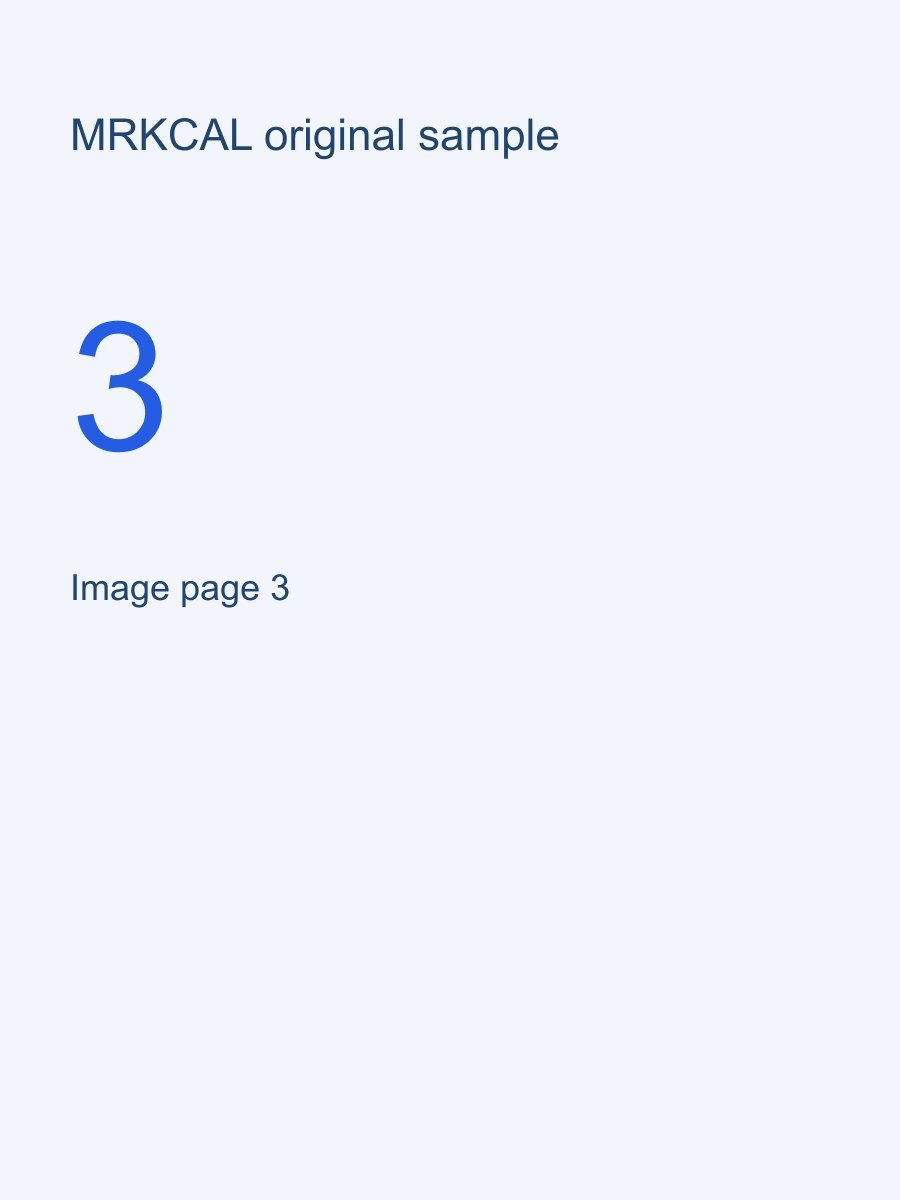
Объедините эти три пронумерованных образца изображения. Выберите формат А4 и поля 10 мм, затем убедитесь, что результат содержит три страницы в выбранном вами порядке.
Изображение 1 ↓ Изображение 2 ↓ Изображение 3 ↓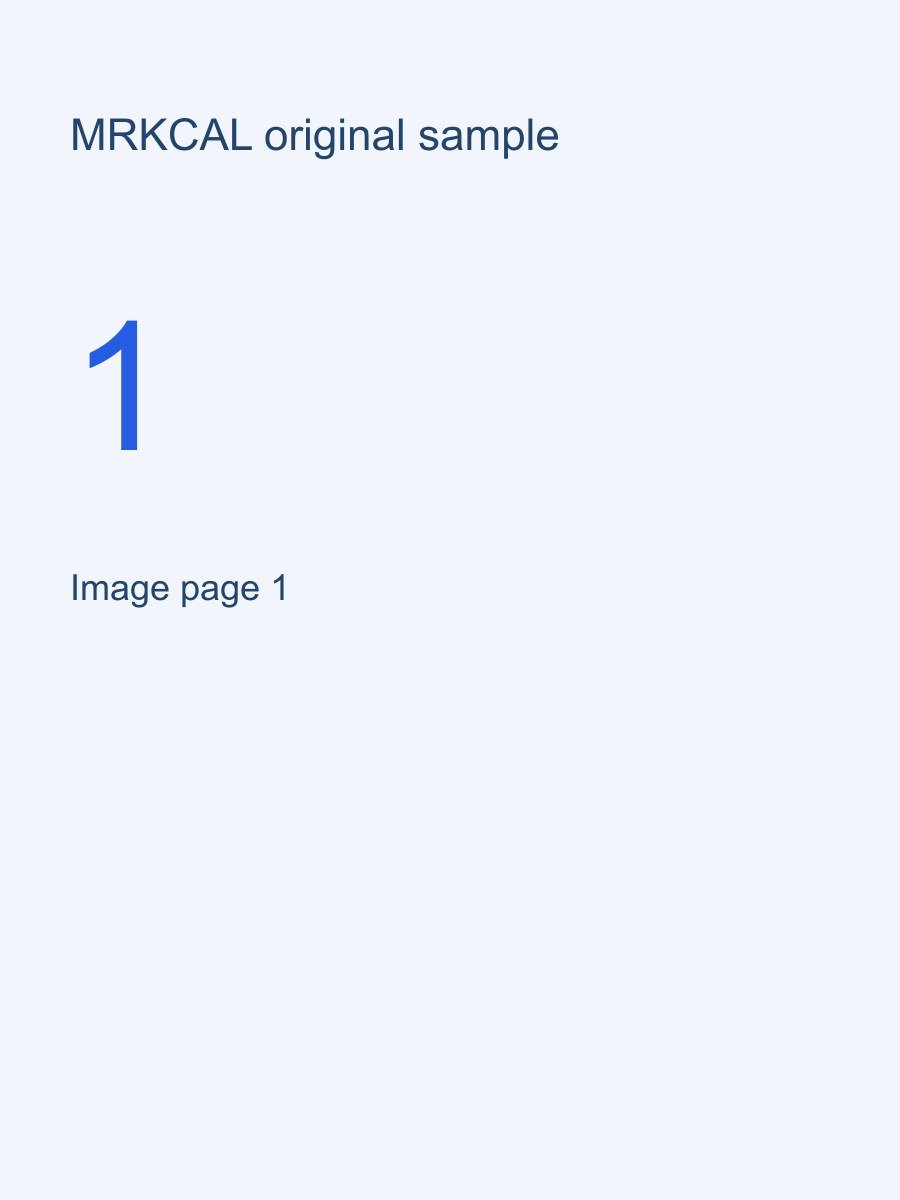

Если результат не соответствует ожиданиям
Вместо JPG у меня есть изображения PNG или HEIC.
Сначала конвертируйте эти изображения в JPG, а затем выберите конвертированные файлы здесь. Проверьте прозрачность и ориентацию после преобразования. PDF содержит изображения; он не добавляет текстовый слой с возможностью поиска.
Следующий полезный инструмент: PNG в JPG →Важные ограничения
- Текст изображения остается содержимым изображения.
- Большие изображения позволяют создавать большие PDF-файлы.
Часто задаваемые вопросы
Будет ли текст в моем JPG доступен для поиска?
Нет. Этот инструмент помещает изображения в PDF без добавления текстового слоя. Функция «Изображение в текст» может создавать отдельный простой текст из изображения, но не добавляет в PDF текст, доступный для поиска.
Могу ли я изменить порядок изображений перед созданием PDF?
Да. Расположите изображения перед экспортом, используя доступные элементы управления перетаскиванием или кнопки перемещения вверх и вниз. Проверьте последовательность загруженных страниц перед отправкой.
Вопросы или исправление? mrkcal@mrkcal.com