JPGからPDFへ
複数の JPG 写真またはスキャンした JPG ページを 1 つの PDF 添付ファイルとして送信します。画像を必要な順序で配置し、ページ レイアウトを選択し、送信する前に結果を確認します。
始める前に
- 入力
- JPG/JPEG 画像は最大 20 枚まで。
- 出力
- ページごとに 1 つの画像を含む 1 つの PDF。
ツールをロード中…
このツールの使用方法
- 1 つ以上の JPG 画像を選択します。
- 配置して、A4、レター、または画像サイズのページを選択します。
- ページのプレビューを確認し、PDF をダウンロードします。
結果を理解する
選択した各画像が PDF ページになります。ページに合わせる場合は、画像の縦横比を維持し、必要な場所にスペースを残す必要があります。この操作では、ドキュメント内の画像をパッケージ化します。テキストを認識したり、編集可能なワードプロセッサ ファイルを作成したりすることはありません。
複数の JPG 写真を 1 枚の PDF に結合するにはどうすればよいですか?
JPG または JPEG 画像を選択し、読み取り順に並べて、ページ サイズと余白を選択します。 3 枚の写真を添付する場合は、送信する前に、3 ページすべてが予想どおりの順序で表示されていることを確認してください。 PDF にはページの写真が含まれています。検索可能なテキストは追加されません。
この JPG-to-PDF ツールで PNG または HEIC の写真を使用できますか?
このツールは JPG および JPEG を受け入れます。まず PNG またはサポートされている HEIC イメージを JPG に変換し、次にその結果をここで選択します。続行する前に、変換された各ファイルをダウンロードしてください。ソースに透明な領域が含まれている場合は、PDF を構築する前に、適切な JPG 背景を選択します。
用紙サイズを選択するときにページを読みやすい状態に保ちます
画像とページの比率が異なるため、A4 またはレターに画像を合わせると余白が生じる場合があります。保存する前にテキストとエッジを確認してください。 PDF には画像が含まれています。変換だけでは、写真のテキストを検索可能にすることはできません。
サンプルをお試しください
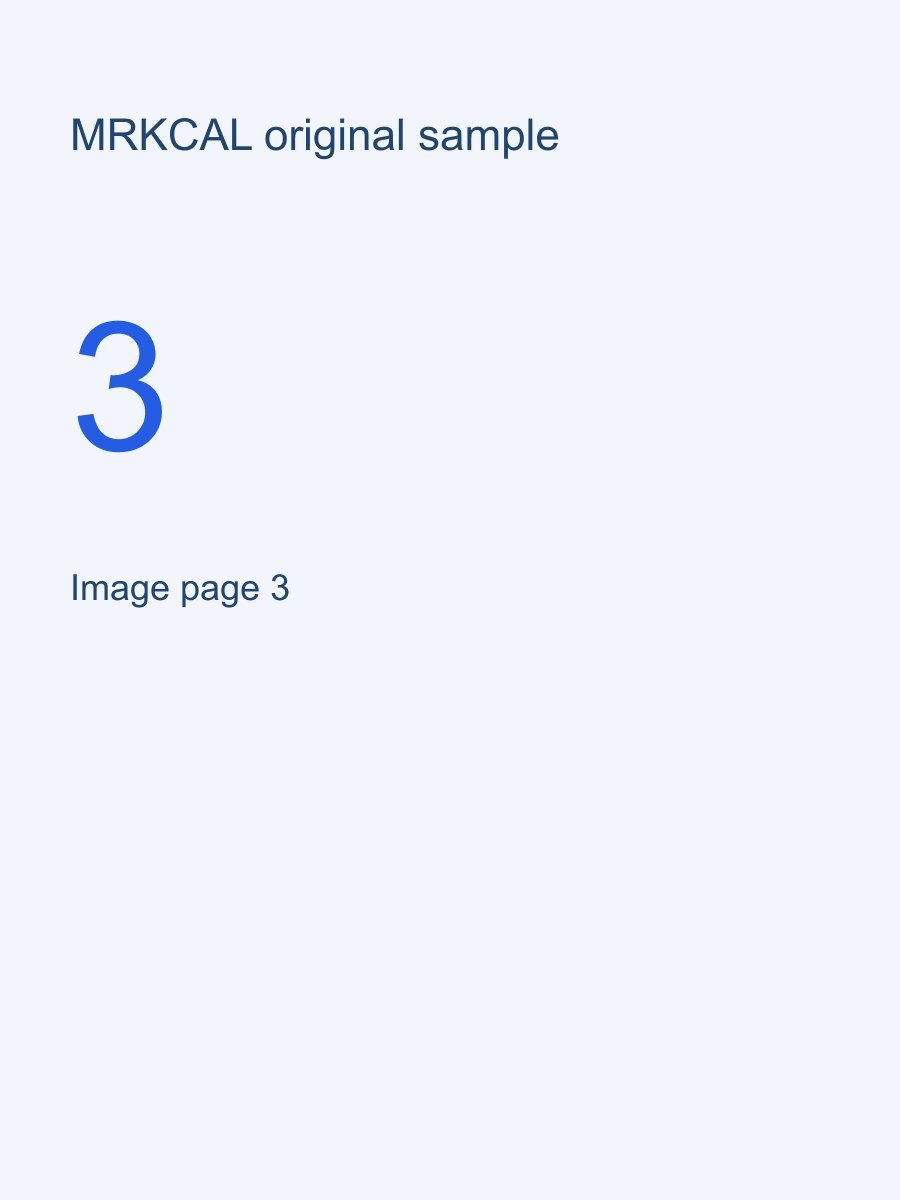
これら 3 つの番号付きサンプル画像を結合します。 A4 と 10 mm の余白を選択し、出力に選択した順序で 3 ページが含まれていることを確認します。
画像1 ↓ 画像2 ↓ 画像3 ↓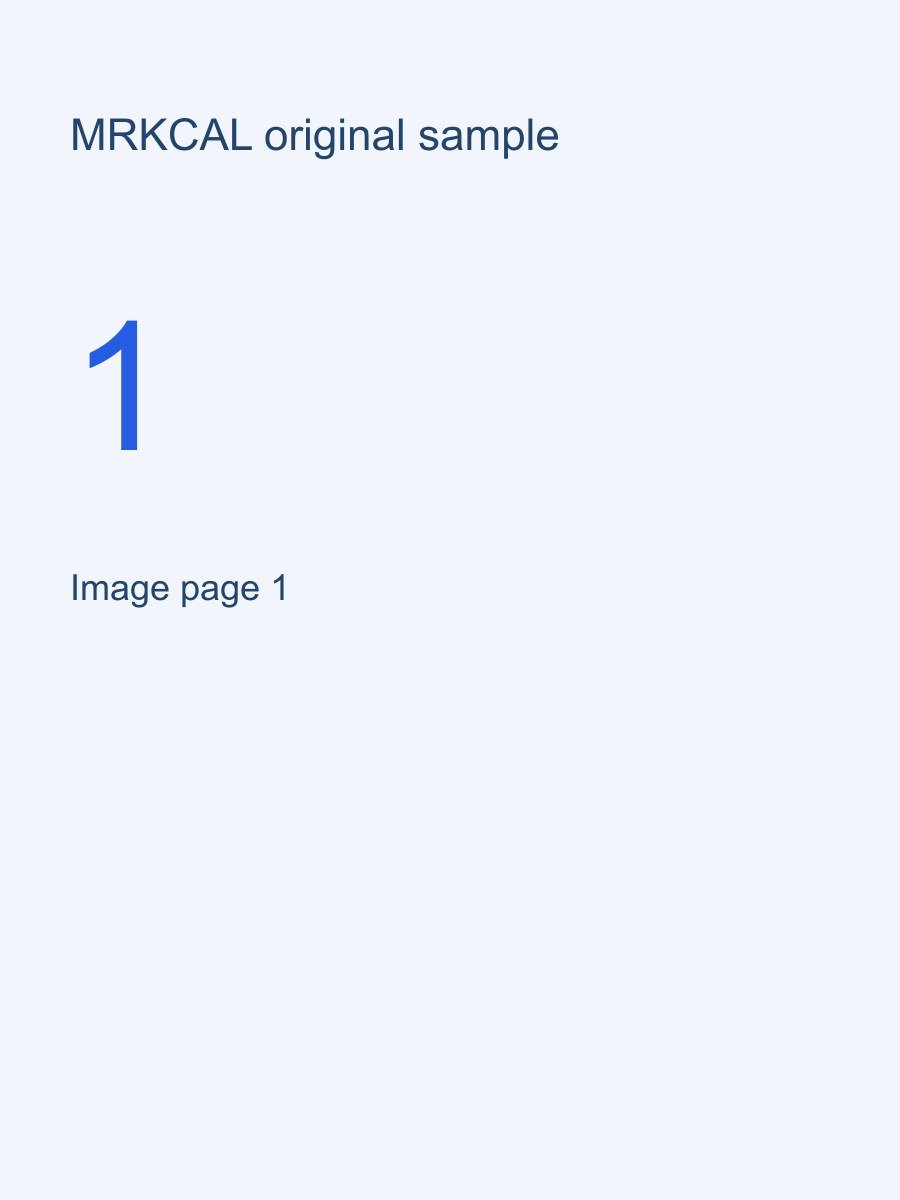

期待した結果と異なる場合
JPG ではなく、PNG または HEIC 写真があります。
まずこれらの写真を JPG に変換してから、ここで変換されたファイルを選択します。変換後の透明度や向きを確認します。 PDF には画像が含まれています。検索可能なテキスト レイヤーは追加されません。
次に便利なツール: PNG から JPG へ →重要な制限事項
- 画像テキストは画像コンテンツのままです。
- 大きな画像は大きな PDF を生成する可能性があります。
よくある質問
JPG 内のテキストは検索可能になりますか?
いいえ。このツールは、テキスト レイヤを追加せずに、画像を PDF に配置します。 Image to Text は画像から個別のプレーン テキストを生成できますが、この PDF に検索可能なテキストは追加されません。
PDFを作成する前に画像の順番を変更できますか?
はい。エクスポートする前に、使用可能なドラッグ コントロールまたは上へ移動および下へ移動ボタンを使用して画像を配置します。送信する前に、ダウンロードしたページの順序を確認してください。
質問または修正がありますか? mrkcal@mrkcal.com