Da JPG a PDF
Invia diverse foto JPG o pagine JPG scansionate come un unico allegato PDF. Metti le immagini nell'ordine richiesto, scegli un layout di pagina e controlla il risultato prima di inviarlo.
Prima di iniziare
- Ingresso
- Fino a 20 immagini JPG/JPEG.
- Uscita
- Uno PDF con un'immagine per pagina.
Caricamento strumento…
Come utilizzare questo strumento
- Selezionare una o più immagini JPG.
- Disporli e scegliere pagine in formato A4, Lettera o immagine.
- Esamina l'anteprima della pagina e scarica il PDF.
Comprendere il risultato
Ciascuna immagine selezionata diventa una pagina PDF. L'adattamento alla pagina dovrebbe preservare le proporzioni dell'immagine, lasciando spazio dove necessario. Questa operazione impacchetta le immagini in un documento; non riconosce il testo né crea un file di elaborazione testi modificabile.
Come posso combinare più foto JPG in una PDF?
Scegli le immagini JPG o JPEG, disponili in ordine di lettura e seleziona il formato della pagina e i margini. Per un allegato composto da tre foto, controlla che tutte e tre le pagine appaiano nella sequenza prevista prima di inviarlo. Lo PDF contiene le immagini delle pagine; non aggiunge testo ricercabile.
Posso utilizzare le foto PNG o HEIC in questo strumento da JPG a PDF?
Questo strumento accetta JPG e JPEG. Converti prima un'immagine PNG o HEIC supportata in JPG, quindi scegli il risultato qui. Scarica ogni file convertito prima di continuare. Quando la sorgente contiene aree trasparenti, scegli uno sfondo JPG adatto prima di costruire PDF.
Mantieni le pagine leggibili quando si sceglie un formato carta
L'adattamento di un'immagine su formato A4 o Lettera può lasciare margini perché l'immagine e la pagina hanno proporzioni diverse. Rivedi testo e bordi prima di salvare. Il PDF contiene l'immagine; la sola conversione non rende ricercabile il testo fotografato.
Prova un campione
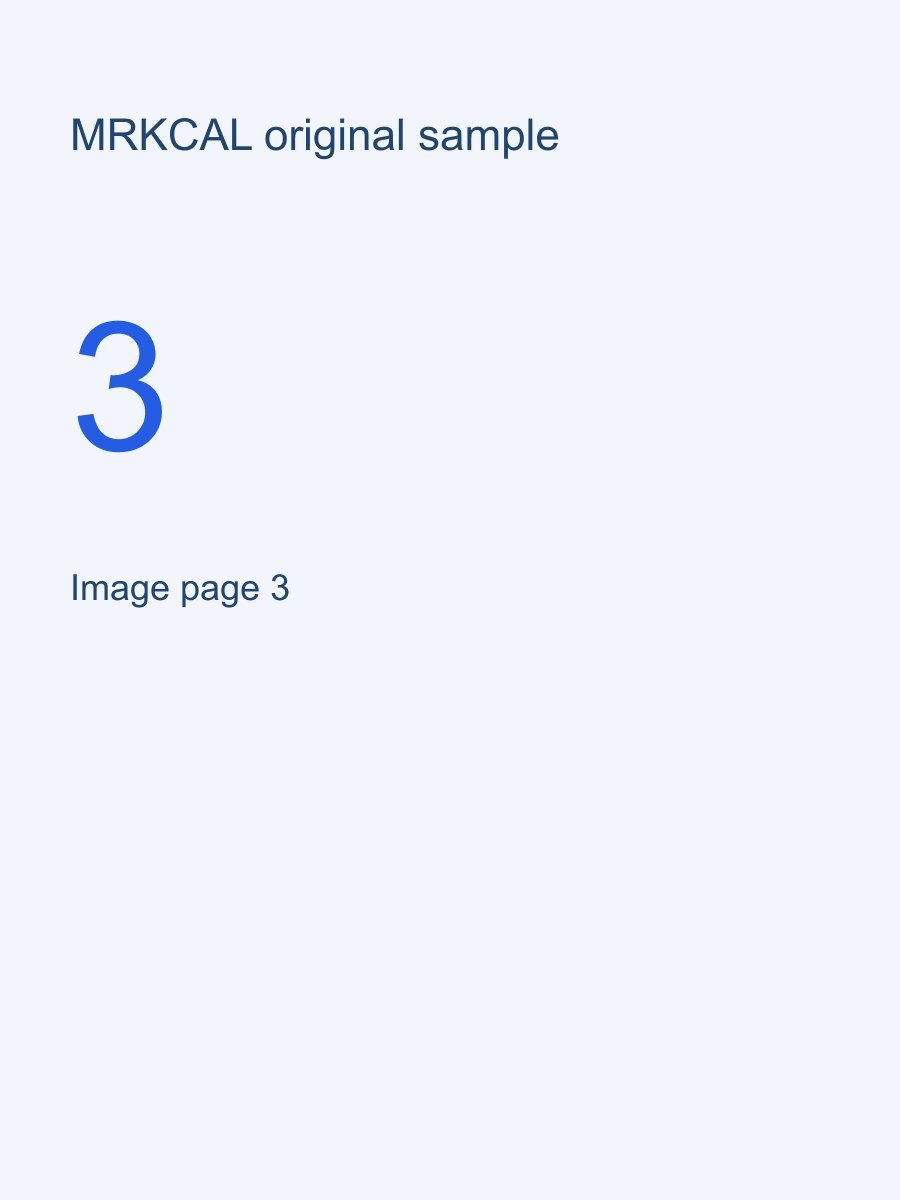
Combina queste tre immagini campione numerate. Scegli A4 e margini da 10 mm, quindi verifica che l'output contenga tre pagine nell'ordine selezionato.
Immagine 1 ↓ Immagine 2 ↓ Immagine 3 ↓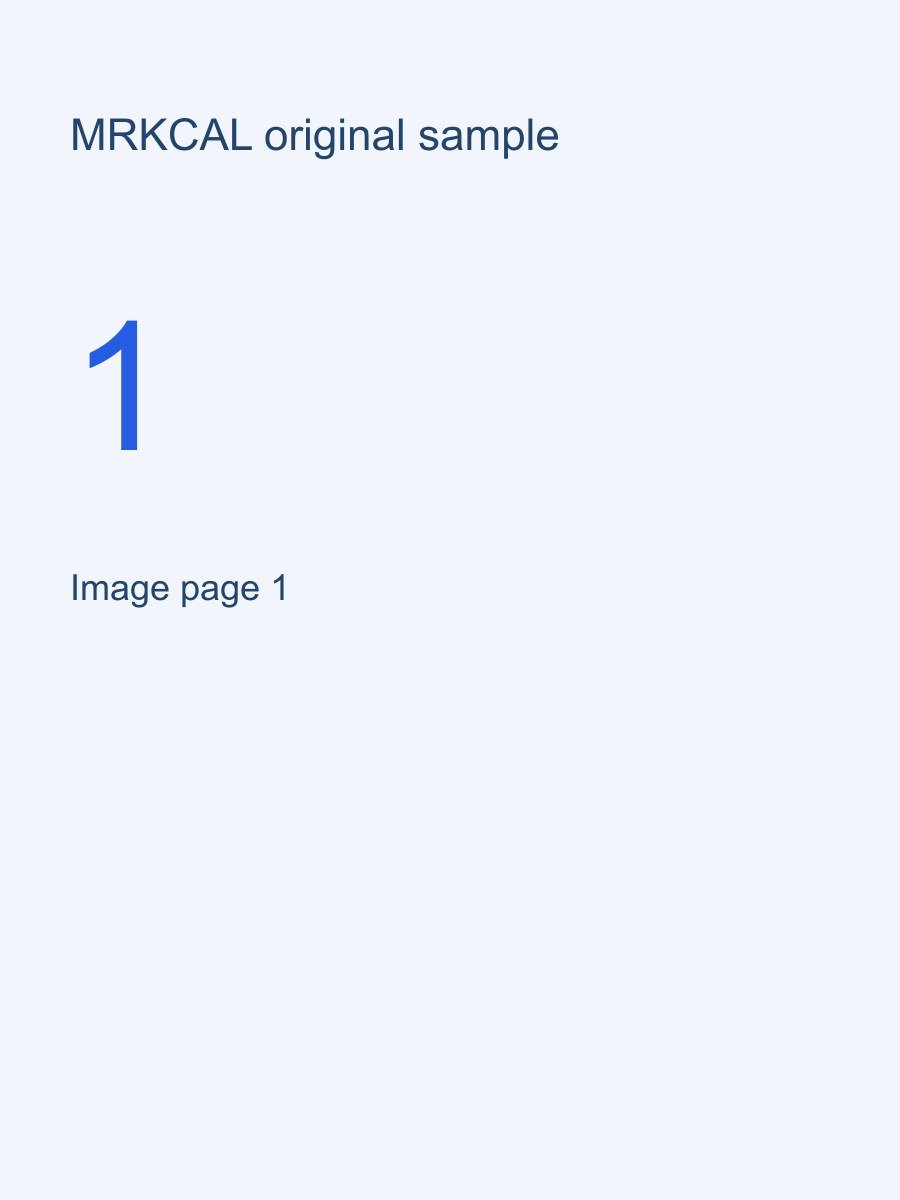

Se il risultato non è quello previsto
Ho immagini PNG o HEIC invece di JPG.
Converti prima le immagini in JPG, quindi scegli qui i file convertiti. Controlla la trasparenza e l'orientamento dopo la conversione. PDF contiene immagini; non aggiunge un livello di testo ricercabile.
Prossimo strumento utile: Da PNG a JPG →Limiti importanti
- Il testo dell'immagine rimane il contenuto dell'immagine.
- Le immagini di grandi dimensioni possono produrre PDF di grandi dimensioni.
Domande frequenti
Il testo nel mio JPG diventerà ricercabile?
No. Questo strumento inserisce le immagini in uno PDF senza aggiungere un livello di testo. Immagine in testo può produrre testo semplice separato da un'immagine, ma non aggiunge testo ricercabile a questo PDF.
Posso modificare l'ordine delle immagini prima di creare PDF?
Sì. Disporre le immagini prima dell'esportazione, utilizzando i controlli di trascinamento disponibili o i pulsanti di spostamento verso l'alto e verso il basso. Controlla la sequenza delle pagine scaricate prima di inviarle.
Domande o una correzione? mrkcal@mrkcal.com