JPG sang PDF
Gửi một số ảnh JPG hoặc các trang JPG được quét dưới dạng một tệp đính kèm PDF. Đặt hình ảnh theo thứ tự yêu cầu, chọn bố cục trang và kiểm tra kết quả trước khi gửi.
Trước khi bạn bắt đầu
- Đầu vào
- Tối đa 20 hình ảnh JPG/JPEG.
- Đầu ra
- Một PDF với một hình ảnh trên mỗi trang.
Đang tải công cụ…
Cách sử dụng công cụ này
- Chọn một hoặc nhiều hình ảnh JPG.
- Sắp xếp chúng và chọn các trang có kích thước A4, Letter hoặc hình ảnh.
- Xem lại bản xem trước trang và tải xuống bản PDF.
Hiểu kết quả
Mỗi hình ảnh được chọn sẽ trở thành một trang PDF. Vừa với trang nên duy trì tỷ lệ hình ảnh, chừa khoảng trống khi cần thiết. Hoạt động này đóng gói hình ảnh trong một tài liệu; nó không nhận dạng văn bản hoặc tạo tệp xử lý văn bản có thể chỉnh sửa.
Làm cách nào để kết hợp nhiều ảnh JPG thành một PDF?
Chọn hình ảnh JPG hoặc JPEG, sắp xếp chúng theo thứ tự đọc và chọn kích thước trang cũng như lề. Đối với tệp đính kèm ba ảnh, hãy kiểm tra xem cả ba trang có xuất hiện theo trình tự dự kiến hay không trước khi gửi. PDF chứa hình ảnh của các trang; nó không thêm văn bản có thể tìm kiếm.
Tôi có thể sử dụng ảnh PNG hoặc HEIC trong công cụ JPG-to-PDF này không?
Công cụ này chấp nhận JPG và JPEG. Trước tiên, hãy chuyển đổi hình ảnh PNG hoặc HEIC được hỗ trợ thành JPG, sau đó chọn kết quả đó tại đây. Tải xuống từng tệp đã chuyển đổi trước khi tiếp tục. Khi nguồn chứa các vùng trong suốt, hãy chọn nền JPG phù hợp trước khi xây dựng PDF.
Giữ các trang có thể đọc được khi chọn khổ giấy
Việc ghép ảnh trên A4 hoặc Letter có thể để lại lề vì hình ảnh và trang có tỷ lệ khác nhau. Xem lại văn bản và các cạnh trước khi lưu. PDF chứa hình ảnh; riêng việc chuyển đổi không làm cho văn bản được chụp ảnh có thể tìm kiếm được.
Thử mẫu
Kết hợp ba hình ảnh mẫu được đánh số này. Chọn lề A4 và 10 mm, sau đó kiểm tra xem đầu ra có chứa ba trang theo thứ tự bạn đã chọn hay không.
Hình 1 ↓ Hình 2 ↓ Hình 3 ↓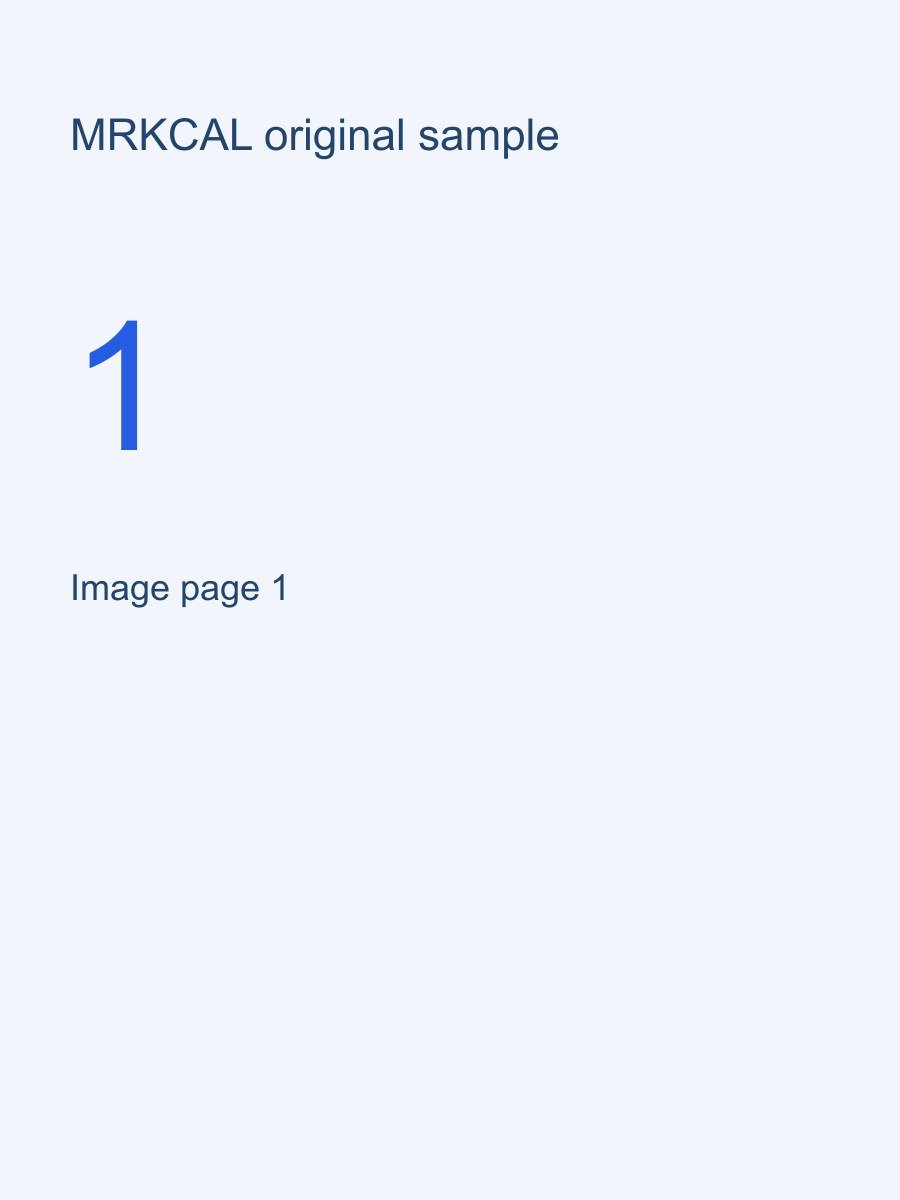

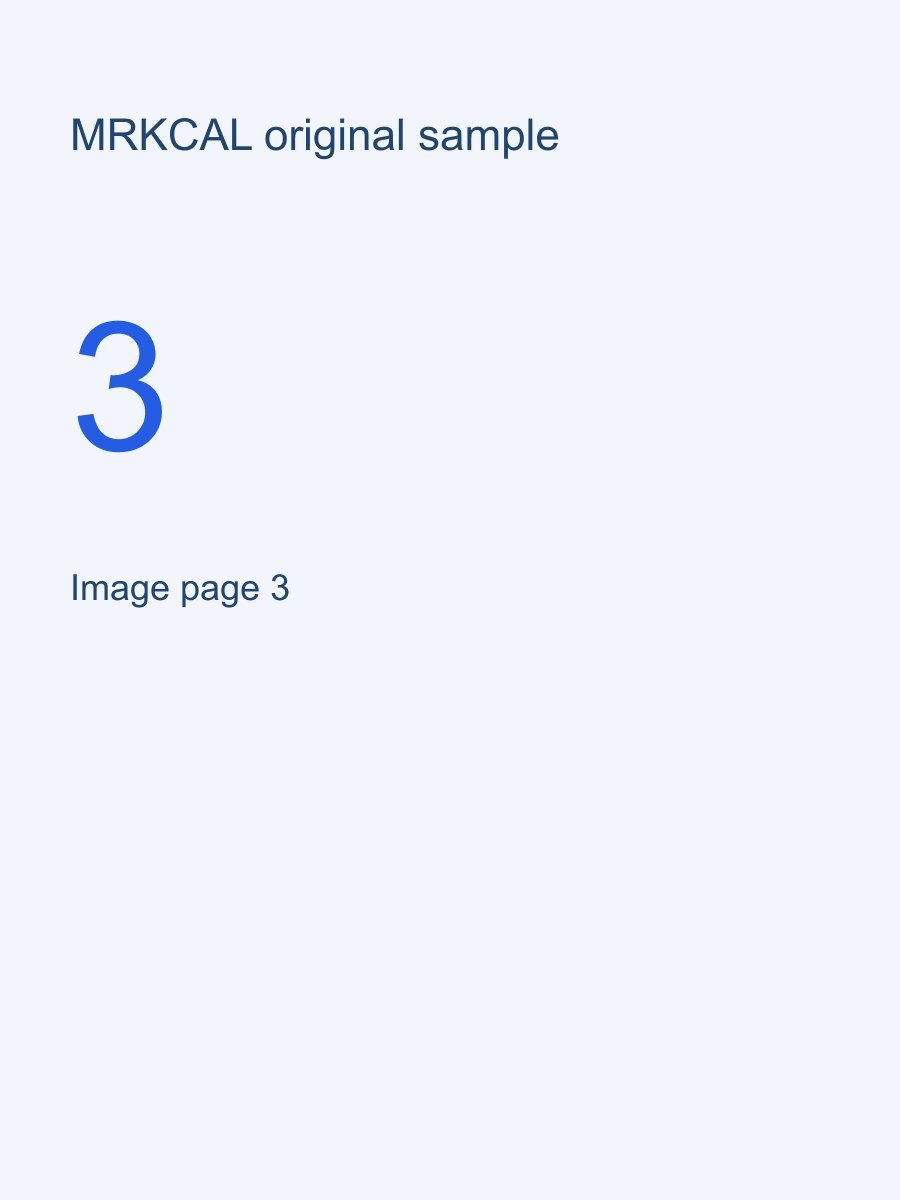
Nếu kết quả không như bạn mong đợi
Tôi có ảnh PNG hoặc HEIC thay vì JPG.
Trước tiên hãy chuyển đổi những hình ảnh đó thành JPG, sau đó chọn các tệp đã chuyển đổi tại đây. Kiểm tra độ trong suốt và định hướng sau khi chuyển đổi. PDF chứa hình ảnh; nó không thêm một lớp văn bản có thể tìm kiếm.
Công cụ hữu ích tiếp theo: PNG sang JPG →Giới hạn quan trọng
- Văn bản hình ảnh vẫn là nội dung hình ảnh.
- Hình ảnh lớn có thể tạo ra các tệp PDF lớn.
Câu hỏi thường gặp
Văn bản trong JPG của tôi có thể tìm kiếm được không?
Không. Công cụ này đặt ảnh vào PDF mà không cần thêm lớp văn bản. Hình ảnh thành văn bản có thể tạo văn bản thuần túy riêng biệt khỏi hình ảnh nhưng nó không thêm văn bản có thể tìm kiếm vào PDF này.
Tôi có thể thay đổi thứ tự hình ảnh trước khi tạo PDF không?
Có. Sắp xếp hình ảnh trước khi xuất bằng cách sử dụng các nút điều khiển kéo có sẵn hoặc các nút di chuyển lên và di chuyển xuống. Kiểm tra trình tự trang đã tải xuống trước khi gửi nó.
Thắc mắc hay đính chính? mrkcal@mrkcal.com